
Consultar fornecedores e a ficha
Atualizado em 3 min de leitura
Verificado em
Nesta página
Para consultar fornecedores, abra Administrativo > Fornecedores, localize o cadastro em Pesquisar e clique em Visualizar para abrir a ficha com contatos e contas a pagar.
Como pesquisar fornecedor e abrir a ficha
- 1Na seção Administrativo do menu lateral, clique em Fornecedores.
- 2Use o campo Pesquisar para localizar o fornecedor pelo nome ou pelo documento. O CNPJ alfanumérico pode ser buscado com as letras.
- 3Clique em Filtrar para escolher a Situação (Ativo, Inativo ou Todos) e o Tipo (Todos, Pessoa física, Pessoa jurídica ou Domiciliado no exterior). Confirme em Aplicar.
- 4A tabela traz Nome, CPF/CNPJ e Ações. Clique em Nome para ordenar.
- 5Em Ações, use Visualizar para abrir a ficha, Editar para corrigir o cadastro e Inativar ou Ativar para trocar a situação. Excluir só aparece para fornecedor inativo e conforme a permissão.
 Ampliar imagem (abre em nova aba)
Observação: A lista abre mostrando só os fornecedores ativos. Um fornecedor inativado mantém o cadastro e o histórico e pode ser reativado pela ficha ou pela lista. Se ele não aparece, escolha Inativo ou Todos na Situação.
Tour desta tela
Os passos abaixo seguem os tours destas telas no Mais Gestão, na mesma ordem. Alguns passos só aparecem conforme a aba, a etapa ou as permissões do seu acesso.
Visualizar fornecedor
Passo 1: Confira o fornecedor cadastrado
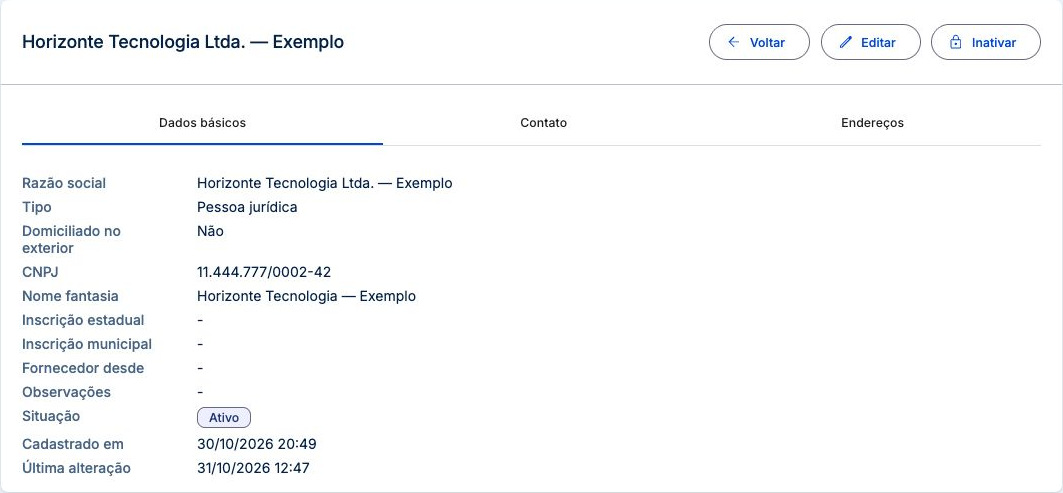
O cabeçalho identifica a ficha. Editar abre o cadastro completo; inativar mantém o histórico e retira o fornecedor das novas seleções.
Passo 2: Revise dados, contatos e endereços
Use as abas para conferir CPF/CNPJ, telefones, e-mails e endereços. Campos sem conteúdo aparecem com um traço.
Passo 3: Consulte os registros vinculados
As seções reúnem contas a pagar e documentos deste fornecedor conforme seus acessos.
Fornecedores
Passo 1: Localize o fornecedor
Use a busca e Filtrar para combinar tipo de pessoa e situação. Confira os filtros se o fornecedor não aparecer.
Passo 2: Cadastre quem fornece para a empresa
Adicionar fornecedor abre os dados básicos, contatos e endereços. Antes de criar outro, procure o nome ou documento para evitar duplicidade.
Passo 3: Confira a ficha ou corrija o cadastro
O olho abre a ficha; o lápis permite editar. Inativar mantém o histórico. Um fornecedor ativo poderá ser escolhido nas contas a pagar.
Passo 4: Confira a identificação antes de seguir
Compare o nome e o CPF/CNPJ com o documento do fornecedor.
Resultado: o que a ficha do fornecedor mostra
Na ficha, as abas Dados básicos, Contato e Endereços mostram o cadastro. Abaixo do cartão ficam as seções Contas a pagar, Documentos administrativos, Documentos cadastrais e Contratos, conforme as suas permissões.
 Ampliar imagem (abre em nova aba)
Indicadores e contas a pagar do fornecedor
Na coluna da direita, os indicadores resumem as contas a pagar do fornecedor: Pago em 12 meses, Total pago, Frequência, Seu pagamento, Ticket médio, Participação na despesa e A pagar. A coluna aparece só para quem pode consultar contas.
A seção Contas a pagar lista Vencimento, Descrição, Valor, Situação e Pago em. Para registrar uma nova despesa desse fornecedor, lance uma conta a pagar.
Perguntas frequentes
Inativar um fornecedor apaga as contas dele?
Não. A situação muda no cadastro, e o histórico continua na ficha. Para reativar, use o botão Ativar.
Como corrijo o CNPJ de um fornecedor?
Abra a ficha, clique em Editar e altere o documento. O campo Tipo fica bloqueado na edição, então confira o tipo ao cadastrar.
Onde anexo o contrato do fornecedor?
Crie o documento em Administrativo, Documentos, escolhendo o fornecedor como responsável. Ele passa a aparecer na seção Documentos administrativos da ficha.