
Usar o guia de primeiros passos
Atualizado em 4 min de leitura
Verificado em
Nesta página
Para usar o guia de primeiros passos, clique no ícone Primeiros passos na barra superior e siga as etapas do roteiro. O guia prepara a base de categorias e contas contábeis e leva você aos cadastros e lançamentos nas telas reais da empresa.
Quem pode usar o guia de primeiros passos
O ícone Primeiros passos fica na barra superior enquanto o roteiro está disponível para a empresa. Enquanto a implantação está em andamento, o sistema também pode abrir o roteiro logo depois do login.
Qualquer usuário pode fazer as tarefas que o cargo permite. Só um usuário com o cargo padrão Administrador, chamado de Master no roteiro, confere os registros, aplica a base do plano de contas e conclui as etapas que exigem essa verificação.
Como começar a usar o Mais Gestão pelo guia
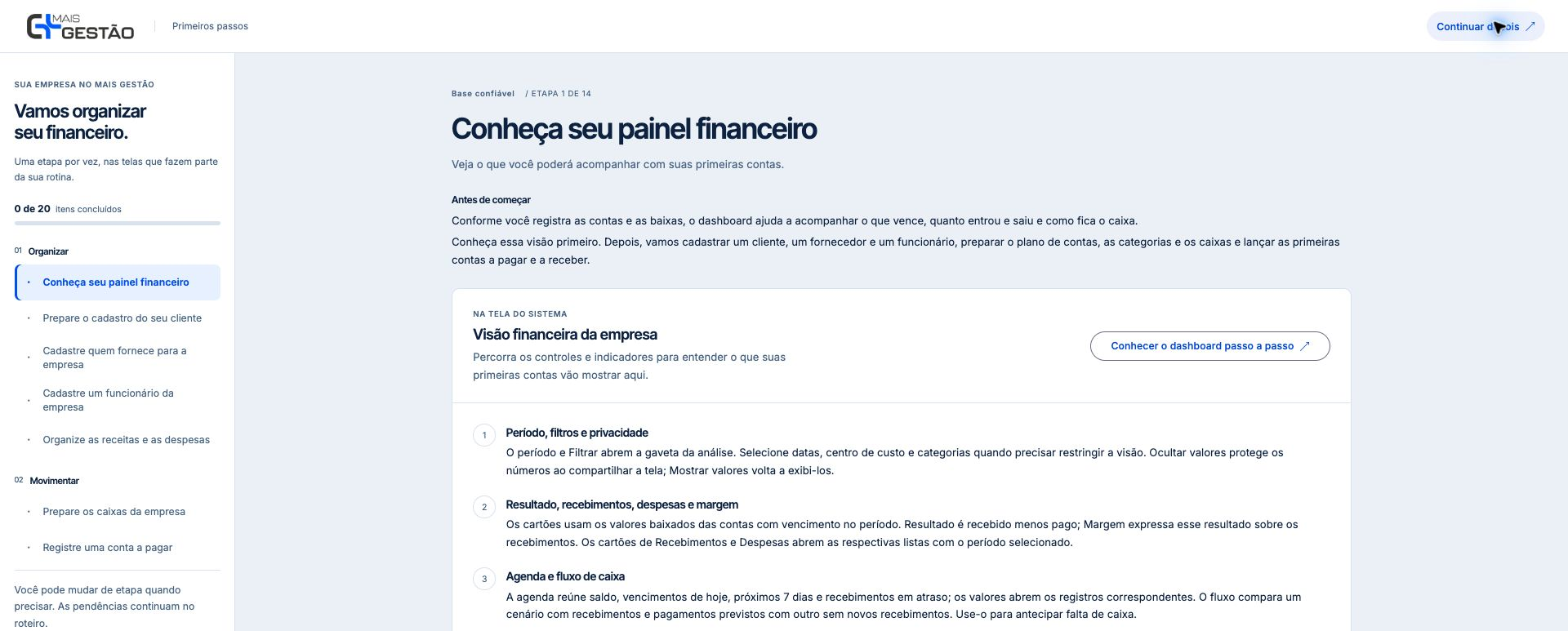
- 1Clique no ícone Primeiros passos na barra superior. O total de itens concluídos mostra o progresso salvo na empresa.
- 2Na lista de etapas do roteiro, escolha uma etapa. Você pode mudar de etapa quando precisar; as pendências continuam no roteiro.
- 3Na etapa Organize as receitas e as despesas, escolha o Porte da empresa e as Categorias do seu negócio. Confira Contas contábeis e vínculos gerenciais e, se a opção aparecer, clique em Adicionar esta base.
- 4Nas demais etapas, leia Antes de começar e a orientação da tela. Se aparecer Preparar plano de contas, resolva esse requisito antes de lançar.
- 5Clique no botão da etapa, como Abrir esta tela, para ir à tela real. Faça e salve os cadastros ou lançamentos pedidos e volte ao roteiro.
- 6Depois de salvar, um usuário com o cargo padrão Administrador clica em Concluir etapa. Se a tela avisar que ainda há tarefas pendentes, conclua os itens indicados, salve os registros e clique de novo.
- 7Nas etapas de orientação, como recorrência e dashboard, siga o tour e clique em Concluir e continuar. A etapa de recorrência mostra os campos sem salvar uma nova conta.
- 8Clique em Continuar para a próxima etapa. Para avançar mantendo uma tarefa pendente, use Fazer depois.
 Ampliar imagem (abre em nova aba)
Dica: O botão Continuar depois, no topo, sai do guia sem perder o progresso. As tarefas pendentes continuam no roteiro da empresa.
O que aparece depois de concluir a implantação
Quando os registros da implantação são verificados e as orientações concluídas, a tela mostra Implantação conferida e o botão Conhecer a Órbita Financeira →. Depois disso, o ícone Primeiros passos sai da barra superior e o endereço do roteiro leva ao Início.
Para seguir com a rotina, confira os guias de cadastro de caixa, cadastro de cliente e lançamento de conta a receber.
Se o guia de primeiros passos não abrir
- Não foi possível recuperar os primeiros passos. Tente novamente.: clique em Tentar novamente, no próprio aviso.
- O roteiro não está disponível nesta sessão: continue pelas áreas liberadas para a sua função com Ir ao painel.
- Preparar plano de contas no lugar do botão da etapa: falta uma base com contas contábeis e categorias ativas de receita e despesa. Volte à etapa Organize as receitas e as despesas.
Perguntas frequentes
O roteiro usa dados fictícios?
Não há um laboratório separado nesse roteiro. As tarefas de cadastro e lançamento são feitas nas telas reais e alteram os dados da empresa quando você salva. As etapas de orientação, como conhecer a recorrência, indicam quando basta consultar os campos sem criar outro registro.
Quem pode confirmar os registros reais no guia?
Um usuário com o cargo padrão Administrador, que o roteiro chama de Master, confere os registros e conclui as etapas que exigem essa verificação. Os demais usuários podem realizar tarefas permitidas para sua função e acompanhar o roteiro.
Perco o progresso se eu sair do guia?
Não. O progresso fica salvo na empresa e continua de onde parou, inclusive em outro dispositivo.