
Transferir valores entre caixas
Atualizado em 3 min de leitura
Verificado em
Nesta página
Para registrar uma transferência entre caixas, abra Financeiro > Caixas, clique em Transferir na linha do caixa de origem e informe destino, data e valor.
Antes de começar
A janela registra uma transferência que já aconteceu; ela não move dinheiro no banco. A transferência só diminui o saldo da origem e aumenta o do destino. Nos relatórios gerais, ela não é tratada como receita nem despesa; nos relatórios filtrados por um caixa, como o fluxo de caixa, aparece como entrada ou saída desse caixa.
Os dois caixas precisam estar ativos, e a origem precisa ter saldo suficiente. O ícone Transferir depende da permissão de atualizar caixas.
Como transferir valores entre caixas
- 1Na seção Financeiro do menu lateral, clique em Caixas.
- 2Na linha do caixa de origem, clique em Transferir. Abre a janela Transferência entre caixas, com a origem e o Saldo disponível.
- 3Em Caixa de destino, escolha o caixa que recebeu o dinheiro. A lista mostra os outros caixas ativos.
- 4Informe a Data da transferência, conforme o comprovante. A data não pode ser futura.
- 5Informe o Valor. Ele deve ser de pelo menos R$ 0,01 e não pode passar do saldo disponível na origem.
- 6Se tiver o comprovante, anexe em Comprovante (opcional), em PDF, JPG ou PNG, com até 100 MB.
- 7Confira origem, destino, data e valor e clique em Transferir.
Tour desta tela
Os passos abaixo seguem o tour da tela Transferência entre caixas no Mais Gestão, na mesma ordem. Alguns passos só aparecem conforme a aba, a etapa ou as permissões do seu acesso.
Passo 1: Confira o caixa de origem
A origem é o caixa da linha em que você clicou em Transferir. Confira a identificação e o saldo disponível. Este formulário registra uma transferência já realizada entre caixas da empresa; não executa uma operação bancária.
Passo 2: Escolha o caixa que recebeu o dinheiro
Selecione o destino real da transferência. A lista oferece os outros caixas ativos. Se não houver uma opção adequada, feche esta janela e cadastre ou ative o caixa de destino antes de registrar.
Passo 3: Informe quando o dinheiro foi transferido
Data da transferência é obrigatória. Use a data da operação, conforme o comprovante, para que o histórico reflita quando o dinheiro mudou de caixa.
Passo 4: Registre o valor transferido
Informe um valor maior que zero e que não ultrapasse o saldo disponível na origem. O sistema registra a saída nesse caixa e a entrada no destino, sem gerar receita ou despesa.
Passo 5: Guarde o comprovante da operação
O anexo é opcional e ajuda na conferência futura. Se houver comprovante, selecione o arquivo em PDF, JPG ou PNG, com até 100 MB.
Passo 6: Confirme apenas uma transferência real
Confira origem, destino, data e valor antes de clicar em Transferir. O botão grava a movimentação nos dois caixas. Se estiver apenas consultando o formulário, feche a janela sem transferir.
Depois de transferir: consultar ou reverter a transferência entre caixas
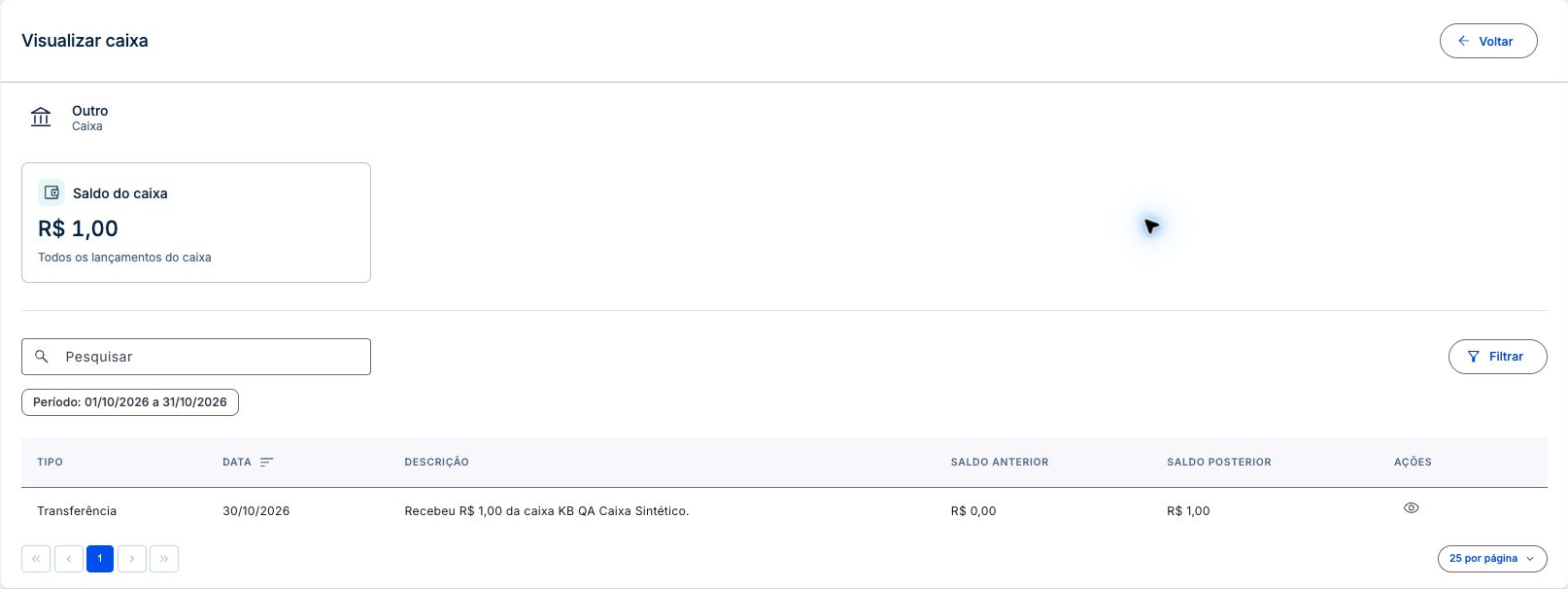
O sistema confirma com Transferência realizada. No histórico de cada caixa, o registro aparece com o tipo Transferência: saída na origem e entrada no destino.
 Ampliar imagem (abre em nova aba)
- Visualizar transferência abre origem, destino, Valor transferido, data e o comprovante, que pode ser baixado em Baixar comprovante.
- Para desfazer um lançamento indevido, clique no ícone de desfazer da linha (dica Excluir). Na janela Reverter transferência, que pergunta Deseja realmente reverter essa transferência?, clique em Sim e aguarde Transferência revertida. A reversão ajusta os saldos no sistema e não desfaz uma operação feita no banco.
Para conferir os dois saldos, veja como consultar o histórico do caixa. O efeito das transferências no saldo da empresa aparece no sistema de fluxo de caixa do Mais Gestão.
Se a transferência entre caixas for recusada
- Caixa inativo! Não é possível realizar ou receber transferências. Ative a origem ou o destino antes de transferir.
- A data da transferência não pode ser futura. Use a data do comprovante, de hoje ou anterior.
- O caixa de destino não aparece: a lista só oferece caixas ativos, diferentes da origem. Ative ou cadastre o caixa de destino.
- Desfaça os vínculos de conciliação antes de alterar este lançamento. A reversão é recusada quando a transferência já está conciliada. Desfaça o vínculo na conciliação e tente de novo.
- Essa transferência deve ser antiga, não é possível reverter. Registros antigos de transferência não guardam os dados para a reversão.
Perguntas frequentes
A transferência entra nos relatórios como despesa ou receita?
Nos relatórios gerais, não: ela só diminui o saldo da origem e aumenta o do destino. Nos relatórios filtrados por um caixa, como o fluxo de caixa, ela aparece como entrada ou saída desse caixa.
O ícone Transferir não aparece. O que houve?
Ele só aparece em caixas ativos e para quem tem permissão de atualizar caixas.