
Dar acesso ao contador da empresa
Atualizado em 3 min de leitura
Verificado em
Nesta página
Para dar acesso ao contador, abra Configurações > Contador, clique em Adicionar acesso ao contador, informe o CNPJ do escritório e clique em Adicionar acesso. O acesso é liberado depois que o escritório aceita o convite.
Antes de dar acesso ao contador
Tenha em mãos o CNPJ completo do escritório. Ele precisa estar cadastrado no Mais Gestão como escritório de contabilidade ativo. O campo aceita o CNPJ alfanumérico, com letras, e envia em maiúsculas.
Consultar a tela depende da permissão de visualização de usuários. O botão de convite depende da permissão de criação de usuários no seu cargo.
Passo a passo para dar acesso ao contador
- 1No menu lateral, abra Configurações e clique em Contador.
- 2Clique em Adicionar acesso ao contador.
- 3No campo CNPJ do escritório, informe o CNPJ completo.
- 4Clique em Adicionar acesso. O sistema exibe Convite enviado para o nome do escritório e informa que o acesso depende do aceite.
- 5Acompanhe o convite na lista, onde a Situação aparece como Pendente até o aceite e passa a Ativo depois.
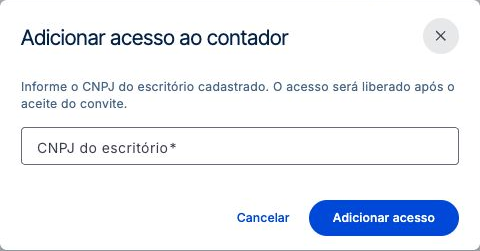 Ampliar imagem (abre em nova aba)
Tour desta tela
Os passos abaixo seguem o tour da tela Contador no Mais Gestão, na mesma ordem. Alguns passos só aparecem conforme a aba, a etapa ou as permissões do seu acesso.
Passo 1: Acessos do contador
Gerencie aqui os escritórios com acesso à empresa. A lista mostra os acessos ativos e os convites pendentes.
Passo 2: Adicionar acesso ao contador
Abra o formulário pelo botão e informe o CNPJ do escritório cadastrado. Após enviar, o convite aparece na lista. O acesso só é liberado depois do aceite.
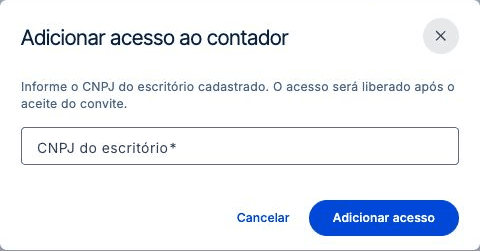
Janela Adicionar acesso ao contador com o campo CNPJ do escritório vazio e o aviso de que o acesso será liberado após o aceite do convite. Passo 3: Encontre um escritório
Pesquise pelo nome ou use Filtrar para escolher a situação. Os acessos removidos ficam disponíveis em Inativos.
Passo 4: Remover acesso
Use a ação de remover e confirme. O convite é cancelado ou o acesso é encerrado; o escritório sai da lista padrão e o histórico é preservado.
Depois de enviar o convite ao contador
O escritório aparece na lista como Pendente, com a dica Aguardando aceite do escritório. Depois do aceite, passa a Ativo e o contador consulta os dados da empresa sem usar o seu login. Para enviar o material do período, veja Solicitar a planilha contábil de um período.
Ler a lista: acesso ativo ou convite pendente do contador
As colunas são Escritório, Situação, Vinculado em e Ações. Pesquise pelo nome do escritório ou abra o painel de filtros e escolha a Situação: Ativos e pendentes (padrão), Ativos, Pendentes, Inativos ou Todos.
Observação: Se um escritório ativo aparecer como Indisponível, o escritório não está mais disponível no sistema. Remova o acesso para encerrar as sessões existentes.
Se o convite ao contador não for enviado
- Informe o CNPJ completo do escritório.: o campo está vazio ou incompleto.
- Informe um CNPJ válido.: o CNPJ tem 14 caracteres, mas os dígitos verificadores não conferem. Confira o número com o escritório.
- Não foi encontrado um escritório ativo para este CNPJ. Confira os dados com seu contador.: o CNPJ não pertence a um escritório ativo no Mais Gestão.
- Esta empresa já tem um vínculo em aberto com este escritório.: já existe convite pendente ou acesso ativo. Confira a lista com o filtro Ativos e pendentes.
Perguntas frequentes
O contador já tem acesso depois do convite?
Não. O acesso só é liberado depois do aceite do escritório. Até lá, a situação é Pendente.
O botão Adicionar acesso ao contador não aparece. Por quê?
Ele depende da permissão de criação de usuários. Peça ao administrador da empresa para conferir o seu cargo.
O CNPJ do escritório tem letras. O campo aceita?
Sim. O campo aceita o CNPJ alfanumérico, com letras nas 12 primeiras posições, e envia em maiúsculas.