
Remover o acesso do contador
Atualizado em 2 min de leitura
Verificado em
Nesta página
Para remover o acesso do contador, abra Configurações > Contador, clique em Remover acesso na linha do escritório e confirme. Em convite pendente, a mesma ação cancela o convite.
Antes de remover o acesso do contador
A ação Remover acesso depende da permissão de exclusão de usuários no seu cargo. Sem ela, a coluna Ações mostra Nenhuma.
Passo a passo para remover o acesso ou cancelar o convite do contador
- 1No menu lateral, abra Configurações e clique em Contador.
- 2Localize o escritório na lista, pesquisando pelo nome se necessário.
- 3Na coluna Ações, clique no ícone Remover acesso.
- 4Leia a confirmação. Para um convite pendente, a pergunta é se deseja cancelar o convite. Para um acesso ativo, o aviso informa que as sessões serão encerradas e o contador ficará inativo.
- 5Confirme. O sistema responde Convite removido. ou Acesso removido. Contador inativado.
Tour desta tela
Os passos abaixo seguem o tour da tela Contador no Mais Gestão, na mesma ordem. Alguns passos só aparecem conforme a aba, a etapa ou as permissões do seu acesso.
Passo 1: Acessos do contador
Gerencie aqui os escritórios com acesso à empresa. A lista mostra os acessos ativos e os convites pendentes.
Passo 2: Adicionar acesso ao contador
Abra o formulário pelo botão e informe o CNPJ do escritório cadastrado. Após enviar, o convite aparece na lista. O acesso só é liberado depois do aceite.
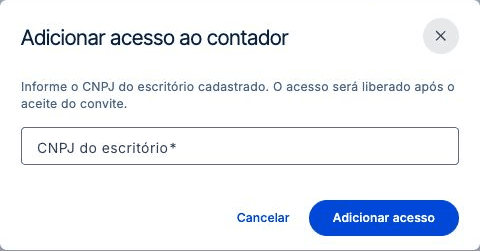
Janela Adicionar acesso ao contador com o campo CNPJ do escritório vazio e o aviso de que o acesso será liberado após o aceite do convite. Passo 3: Encontre um escritório
Pesquise pelo nome ou use Filtrar para escolher a situação. Os acessos removidos ficam disponíveis em Inativos.
Passo 4: Remover acesso
Use a ação de remover e confirme. O convite é cancelado ou o acesso é encerrado; o escritório sai da lista padrão e o histórico é preservado.
Depois de remover o acesso do contador
As sessões do contador são encerradas e o vínculo passa a Inativo. Para dar acesso a outro escritório, envie um novo convite pelo CNPJ, como em Dar acesso ao contador da empresa. O convite novo também depende de aceite.
Consultar acessos de contador removidos
O escritório removido sai da lista padrão. Para vê-lo, abra o painel de filtros e escolha Inativos ou Todos em Situação. Um acesso inativo não mostra mais a ação de remoção.
Perguntas frequentes
Posso desfazer a remoção?
A tela não oferece a ação de reativar. Para liberar o acesso novamente, envie um novo convite pelo CNPJ do escritório.
As sessões do contador continuam abertas depois da remoção?
Não. A confirmação informa que as sessões serão encerradas.
Por que um escritório aparece como Indisponível?
Significa que o escritório não está mais disponível no sistema. Remova o acesso para encerrar as sessões existentes.