
Acompanhar e baixar lotes de documentos
Atualizado em 3 min de leitura
Verificado em
Nesta página
Para baixar documentos em lote, abra Contabilidade > Documentos e clique em Baixar no lote com status Concluído. O arquivo fica disponível por 30 dias após a conclusão.
Passo a passo para baixar o lote de documentos
- 1No menu lateral, abra Contabilidade e clique em Documentos.
- 2Use o campo Pesquisar para buscar por tipo, status ou data.
- 3Para filtrar, abra o painel de filtros e escolha o Status e o Tipo. Nos dois, a opção Todos remove a restrição.
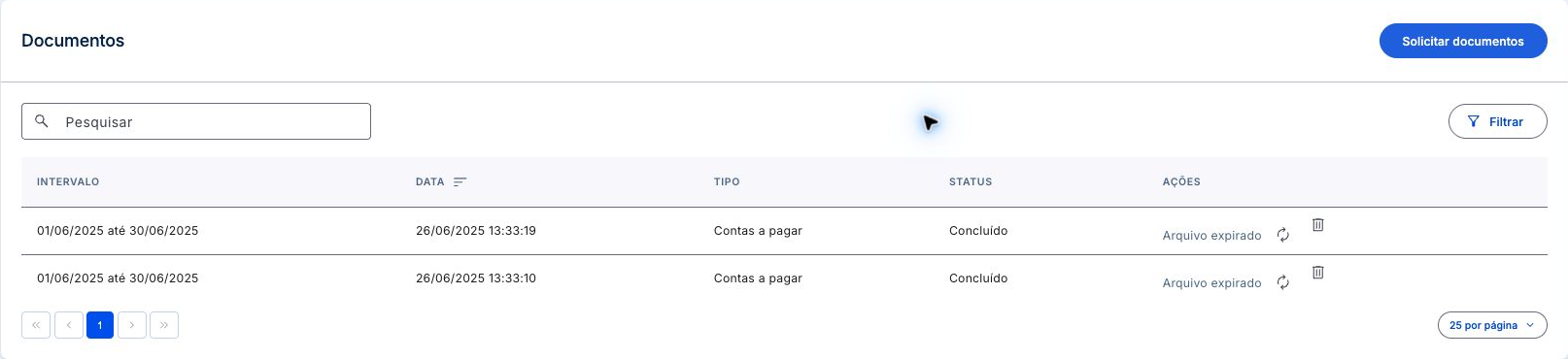
- 4Confira as colunas Intervalo, Data (momento do pedido, com opção de ordenar), Tipo e Status.
- 5Quando o status for Concluído e o arquivo ainda estiver disponível, clique no ícone de download (Baixar) na coluna Ações. O sistema confirma com Documento baixado.
Tour desta tela
Os passos abaixo seguem o tour da tela Documentos no Mais Gestão, na mesma ordem. Alguns passos só aparecem conforme a aba, a etapa ou as permissões do seu acesso.
Passo 1: Consulte os lotes de documentos financeiros
Pesquise por tipo, status ou data para encontrar um lote já solicitado. Esta tela reúne solicitações de documentos das contas financeiras para baixar e conferir.
Passo 2: Localize o conjunto de documentos desejado
Abra Filtrar e escolha Status e Tipo: Contas a pagar, Contas a receber ou Completo. Limpar remove os filtros; Aplicar fecha o painel.
Passo 3: Confira a abrangência do lote
Compare Intervalo e Tipo com o período que deseja conferir. Data indica quando a solicitação foi criada. Se não houver lote correspondente, use Solicitar documentos.
Passo 4: Aguarde a reunião dos documentos
O lote passa pelo processamento e pela união dos documentos. A lista atualiza a situação automaticamente a cada 10 segundos. Aguarde Concluído; a ação Cancelar aparece enquanto o lote está sendo preparado, conforme sua permissão.
Passo 5: Baixe o PDF e confira os documentos
Use Baixar na linha concluída para obter o PDF do lote. Abra o arquivo e confira se os documentos esperados estão presentes e legíveis para o período escolhido.
Passo 6: Prepare os documentos de outro período
Solicitar documentos abre o formulário com início, fim e tipo de lote. Use-o quando precisar gerar um conjunto ainda indisponível.
Status do lote de documentos
- Pendente, Processando e Mesclando: o lote ainda está sendo preparado.
- Concluído: PDF disponível enquanto estiver dentro da validade. O arquivo fica disponível por 30 dias após a conclusão; confira a data na dica do botão de download. Se aparecer Arquivo expirado, use Gerar novamente e acompanhe o novo pedido. Sem a permissão de criar documentos, a linha de um lote expirado não mostra essa indicação nem a ação de download.
- Cancelado e Falhou: o lote não gerou arquivo. Solicite novamente, se precisar.
 Ampliar imagem (abre em nova aba)
Resultado: o PDF do lote de documentos
O lote é baixado como um arquivo PDF, nomeado com a data inicial e a final do intervalo. Confira os documentos antes de enviar à contabilidade. Para pedir outro período, veja Solicitar documentos para a contabilidade.
Cancelar ou excluir um lote de documentos
Enquanto o lote está em Processando ou Mesclando, a coluna Ações mostra Cancelar (confirmação: Solicitação cancelada.). Nos demais status aparece o ícone Excluir documento, que pede confirmação e resulta em Lote de documentos excluído. Cada ação depende da permissão do seu cargo.
Dica: Antes de solicitar um lote novo, pesquise o período na lista. Um lote concluído do mesmo intervalo e tipo evita retrabalho.
Perguntas frequentes
Com que frequência a lista atualiza?
A lista consulta o andamento automaticamente a cada 10 segundos.
Não aparece o ícone de download. O que fazer?
O download exige status Concluído, arquivo dentro da validade e permissão de consulta de documentos. Em Arquivo expirado, use Gerar novamente. Sem a permissão de criar documentos, a linha de um lote expirado fica sem ação; peça ao administrador para gerar de novo ou conferir sua permissão.