
Cadastrar uma conta contábil (LP)
Atualizado em 4 min de leitura
Verificado em
Nesta página
Para cadastrar uma conta contábil, abra Configurações > Plano de contas > Contas contábeis, clique em Adicionar conta contábil, informe tipo, nome e código e clique em Salvar.
O que preparar antes de cadastrar uma conta contábil
A conta contábil classifica os lançamentos para a contabilidade. Ela não é um lançamento financeiro. O nome antigo dela no sistema era lançamento padrão (LP).
Combine com a contabilidade o nome e o código de cada conta. Se for vincular categorias, cadastre-as antes: o campo Categorias só mostra categorias do mesmo tipo da conta contábil.
Para incluir muitas contas de uma vez, é mais rápido importar o plano de contas por planilha.
Como cadastrar uma conta contábil no Mais Gestão
- 1No menu lateral, abra Configurações, depois Plano de contas e clique em Contas contábeis.
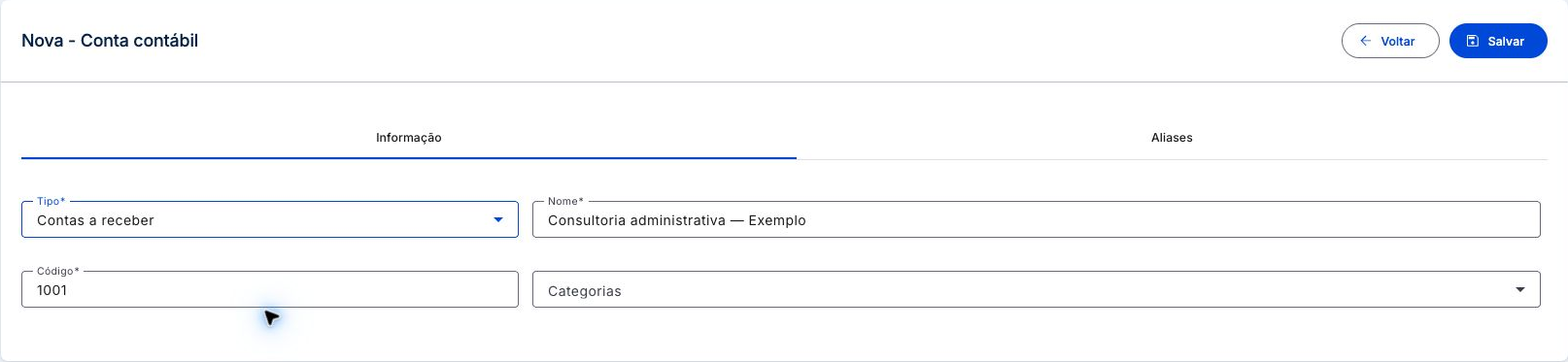
- 2Clique em Adicionar conta contábil. Abre o formulário Nova - Conta contábil.
- 3Na aba Informação, escolha o Tipo: Contas a pagar ou Contas a receber. Trocar o tipo limpa as categorias já marcadas.
- 4Informe o Nome, com até 60 caracteres, e o Código, um número maior que zero.
- 5Em Categorias, use Pesquisar categoria e marque uma ou mais. Categorias inativas aparecem desabilitadas, com a marca (inativa).
- 6Se quiser, abra a aba Aliases, clique em Adicionar alias e escreva um apelido com pelo menos três caracteres.
- 7Clique em Salvar.
 Ampliar imagem (abre em nova aba)
Tour desta tela
Os passos abaixo seguem os tours destas telas no Mais Gestão, na mesma ordem. Alguns passos só aparecem conforme a aba, a etapa ou as permissões do seu acesso.
Nova - Conta contábil
Passo 1: O que você organiza neste cadastro
A conta contábil identifica a natureza contábil do que você paga ou recebe, como Energia elétrica. Nesta aba ficam sua identificação e os vínculos com categorias gerenciais, usadas para organizar as finanças da empresa.
Passo 2: Comece pelo tipo
Escolha Contas a pagar para saídas ou Contas a receber para entradas. Essa escolha define onde a conta contábil será usada e quais categorias podem ser vinculadas. Se trocar o tipo durante o cadastro, selecione novamente as categorias.
Passo 3: Nome da natureza da conta
Use o nome da conta contábil, como Energia elétrica. Nomes de fornecedores, como Cemig ou Enel, podem entrar como apelidos na aba Aliases para facilitar a busca.
Passo 4: Código que identifica a conta contábil
Este é o identificador da conta contábil no plano de contas. Ao criar uma conta contábil, informe um código numérico disponível no mesmo tipo. As contas contábeis do modelo já vêm com códigos preenchidos; você pode mantê-los.
Passo 5: Vincule a organização gerencial
Selecione uma ou mais categorias para usar esta conta contábil nas contas. Por exemplo, Energia elétrica pode estar ligada a Despesas administrativas. A busca mostra categorias do mesmo tipo, pagar ou receber. Marcar adiciona um vínculo; desmarcar o remove ao salvar. Os vínculos do modelo já vêm preparados.
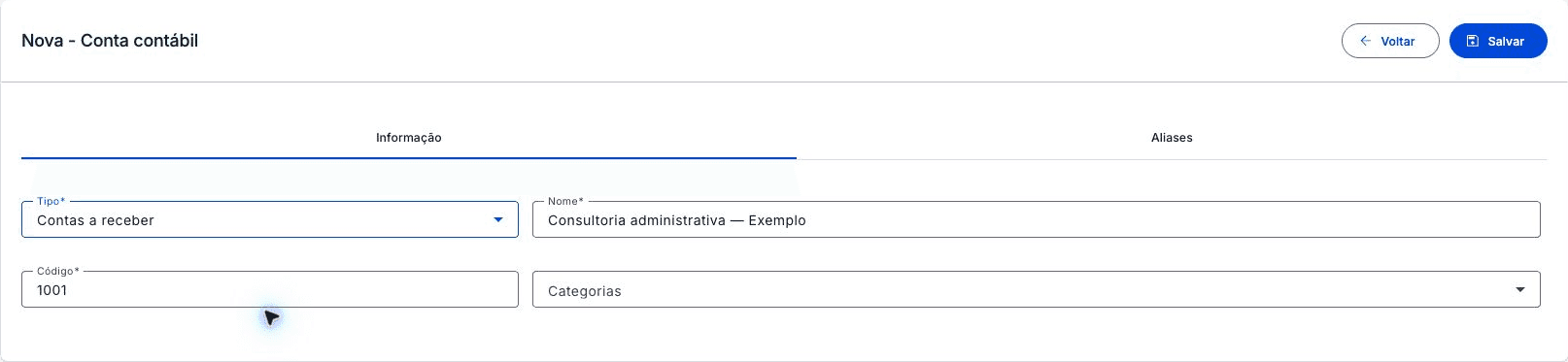
Formulário preenchido com tipo, nome e código, antes de Salvar. Nome e código são exemplos, não uma classificação contábil recomendada. Passo 6: Aliases são apelidos para encontrar a conta contábil
Esta aba reúne os termos pelos quais você costuma procurar a conta. Para Energia elétrica, por exemplo, Cemig, Copel ou Enel ajudam a localizar a mesma conta contábil sem mudar seu nome contábil.
Na tela, este passo fica na aba Aliases.
Passo 7: Adicione os termos usados na sua rotina
Use Adicionar alias e escreva um apelido em cada campo, com pelo menos três caracteres. O botão de lixeira remove aquele apelido. Preencha os campos adicionados ou remova os que não vai usar; as mudanças são gravadas com Salvar.
Na tela, este passo fica na aba Aliases.
Passo 8: Volte à listagem quando quiser
Voltar abre a lista de contas contábeis sem salvar as alterações deste formulário.
Passo 9: Grave as alterações do cadastro
Salvar grava a identificação, os vínculos com categorias e os apelidos. Corrija os campos sinalizados, se houver. A conta contábil só muda depois de Salvar.
Editar - Conta contábil
Os passos iguais aos de Nova - Conta contábil não se repetem aqui.
Passo 1: Confira onde esta conta contábil é usada
O tipo identifica Contas a pagar ou Contas a receber e fica bloqueado na edição. As categorias oferecidas pertencem a esse mesmo tipo. Para cadastrar uma conta contábil do outro tipo, use Adicionar na listagem.
Depois de salvar a conta contábil
O sistema avisa Conta contábil cadastrada. e volta para a lista. A conta já pode ser escolhida no campo Conta contábil das contas a pagar ou a receber do mesmo tipo.
Para ligar a conta a outras categorias depois, use o quadro descrito em organizar contas contábeis por categoria. Para montar a lista completa com a contabilidade, use o modelo de plano de contas para prestação de serviços.
Como editar uma conta contábil já cadastrada
Na lista, clique no lápis da linha. O formulário passa a se chamar Editar - Conta contábil, e o Tipo fica bloqueado. Ao salvar, aparece Conta contábil atualizada. O botão Voltar sai sem gravar.
Dica: Use o nome contábil no campo Nome. Coloque na aba Aliases os nomes que você costuma procurar, como o de um fornecedor. Assim a busca encontra a conta sem mudar o nome dela.
Se algo der errado ao criar uma conta contábil
- Este código já está em uso. no campo Código: já existe uma conta contábil do mesmo tipo com esse código. Use outro código ou edite a conta existente.
- Este nome já está em uso. no campo Nome: já existe uma conta contábil do mesmo tipo com esse nome. Use outro nome ou edite a conta existente.
- Valor mínimo é 1. no campo Código: o código precisa ser um número maior que zero.
- O apelido não é aceito: cada alias precisa de pelo menos três caracteres.
- A categoria não aparece na lista: ela é de outro tipo ou ainda não foi cadastrada. Veja cadastrar uma categoria.
- Você não tem permissão para acessar esta página.: o seu cargo não tem a permissão de criar ou de editar contas contábeis.
Perguntas frequentes
Posso mudar o tipo de uma conta contábil já cadastrada?
Não. Na edição o tipo fica bloqueado. Cadastre uma nova conta contábil do tipo desejado.
Posso salvar a conta contábil sem categoria?
Sim. Categorias não são obrigatórias. Uma conta contábil sem categoria continua cadastrada e pode ser escolhida nas contas do mesmo tipo.
Qual o tamanho mínimo de um alias?
Três caracteres. Aliases menores são recusados pelo formulário.