
Solicitar um relatório financeiro
Atualizado em 3 min de leitura
Verificado em
Nesta página
Para solicitar um relatório financeiro, abra Contabilidade > Relatórios e clique em Solicitar relatório. Escolha a finalidade, a visão, os filtros e o formato, e o arquivo é gerado em segundo plano.
Ler descrição do vídeo
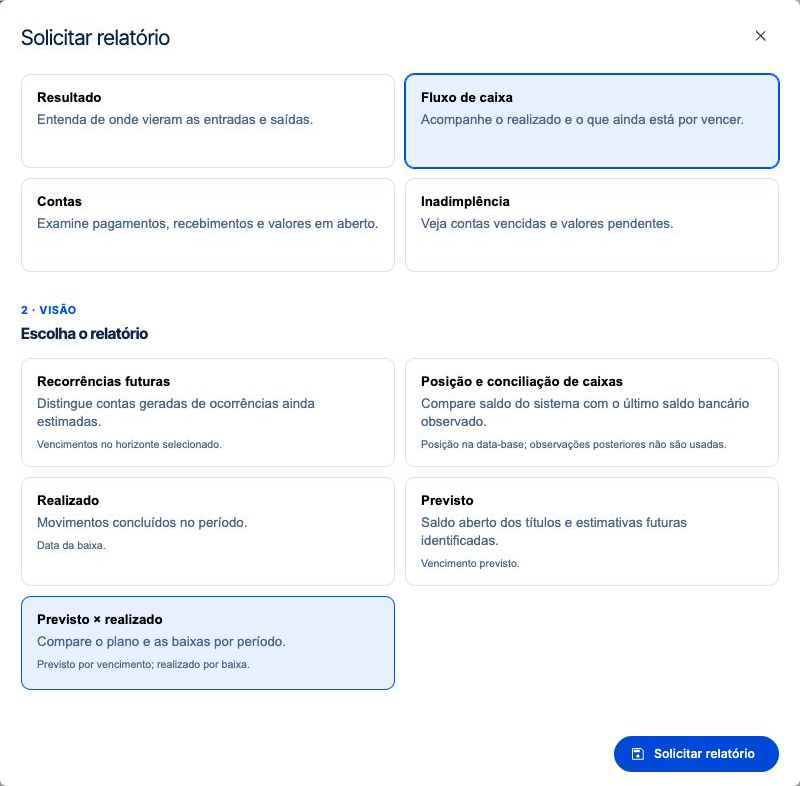
Descrição visual do vídeo, sem áudio. O clipe abre a solicitação de relatório, seleciona a finalidade Fluxo de caixa e a visão Previsto × realizado, confere o período de outubro de 2026 e escolhe PDF e XLSX. Após a solicitação, aparece a mensagem Solicitação enviada e um novo relatório com status Pendente. A geração concluída e o download dos arquivos não são mostrados.
Antes de começar
Decida a pergunta que o relatório deve responder e o período da análise. Os valores vêm de contas, vencimentos e baixas registrados no sistema. A ação Solicitar relatório depende da permissão do seu cargo.
Em dúvida sobre qual visão usar? Veja qual relatório financeiro solicitar.
Como solicitar um relatório financeiro
- 1No menu lateral, na seção Contabilidade, clique em Relatórios.
- 2Clique em Solicitar relatório.
- 3Em Finalidade, escolha Resultado, Fluxo de caixa, Contas ou Inadimplência.
- 4Em Visão, clique no relatório desejado. Cada cartão mostra a regra de data usada.
- 5Se a visão aceitar os dois regimes, escolha Competência por vencimento ou Caixa por baixa.
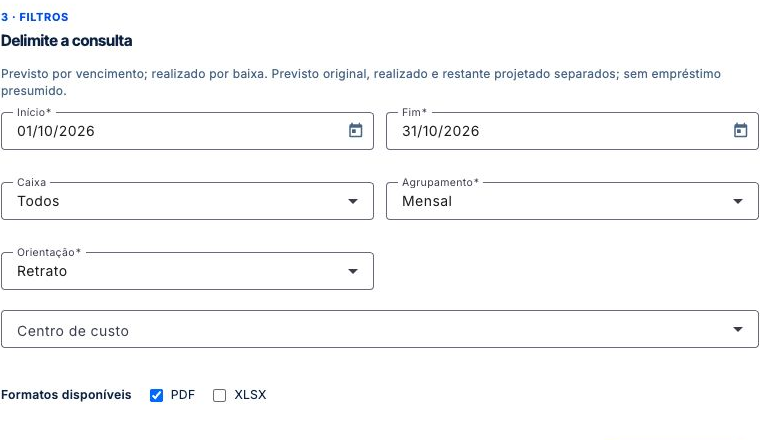
- 6Em Filtros, ajuste Início e Fim. O formulário começa no mês atual. Quando a visão usa data de referência, o segundo campo se chama Data-base.
- 7Preencha os filtros que aparecerem para a visão: Caixa, Agrupamento, Dimensão gerencial, período comparativo, Categoria e Cliente ou Fornecedor.
- 8Escolha a Orientação (Retrato ou Horizontal). Se aparecerem, escolha o Centro de custo, que em visões compatíveis aceita Sem centro de custo, e marque Incluir recorrências ainda estimadas, na visão Previsto. Em Formatos disponíveis, marque PDF, XLSX ou os dois.
- 9Clique em Solicitar relatório. O sistema avisa Solicitação enviada.
 Ampliar imagem (abre em nova aba)
 Ampliar imagem (abre em nova aba)
Observação: O PDF vem marcado por padrão e pelo menos um formato fica selecionado. Na visão Previsto, a data inicial não pode ser anterior a amanhã. A data inicial nunca pode ser posterior à final.
Tour desta tela
Os passos abaixo seguem o tour da tela Solicitar relatório no Mais Gestão, na mesma ordem. Alguns passos só aparecem conforme a aba, a etapa ou as permissões do seu acesso.
Finalidade e visão
Passo 1: Comece pela pergunta que precisa responder
Escolha entre Resultado, Fluxo de caixa, Contas e Inadimplência. A finalidade reduz as opções e evita solicitar um arquivo que não responde à análise desejada.
Passo 2: Escolha a visão financeira
Cada visão informa qual data e quais valores utiliza. Leia a descrição antes de selecionar: por exemplo, Resultado gerencial, Previsto × realizado e Aging de contas a pagar respondem a perguntas diferentes.
Passo 3: Defina competência ou caixa quando houver escolha
Competência por vencimento considera a data de vencimento da conta. Caixa por baixa considera a data do pagamento ou recebimento. Algumas visões possuem uma base própria e, por isso, não exibem esta escolha.
Filtros
Passo 4: Informe a primeira data do período
O formulário começa no mês atual. Ajuste Início ao período que precisa conferir. Em previsões, respeite a data futura indicada; no aging, a consulta utiliza uma data-base.
Passo 5: Confira a última data ou data-base
Compare com o início e use o intervalo que contém as operações da análise. Quando o campo representar Data-base, ele fotografa a posição financeira naquele dia.
Passo 6: Escolha o caixa quando esse recorte estiver disponível
Selecione o caixa da consulta. Todos reúne os caixas; uma opção específica restringe o relatório. Confira o caixa usado nas contas e baixas feitas nas etapas anteriores.
Passo 7: Escolha como o período será agrupado
Diário detalha a trajetória; semanal reduz o ruído; mensal favorece comparação gerencial. O agrupamento muda a apresentação, não a base de reconhecimento.
Filtros preenchidos para outubro de 2026, com o formato PDF marcado e o XLSX desmarcado. Passo 8: Defina a dimensão da consolidação
Em Dimensão gerencial, agrupe por Cliente, Fornecedor, Categoria, Conta contábil ou Centro de custo conforme a decisão que precisa apoiar. Os grupos aparecem sem identificadores técnicos nos arquivos.
Passo 9: Compare períodos equivalentes
Preencha Início do período comparativo e Fim do período comparativo em conjunto. Use períodos de extensão semelhante para que a variação tenha contexto e não misture janelas incompatíveis.
Passo 10: Defina a orientação do PDF
Em Orientação, escolha Retrato ou Horizontal conforme a disposição desejada do PDF. O campo fica no fim dos filtros. Essa escolha altera a apresentação do relatório; o período e os filtros continuam definidos nos demais campos.
Filtros preenchidos para outubro de 2026, com o formato PDF marcado e o XLSX desmarcado. Passo 11: Recorte por área quando necessário
Quando os centros de custo estiverem ativos, escolha uma área ou mantenha Todos. Com um centro selecionado, os saldos consideram os pagamentos e recebimentos classificados nele, sem o saldo inicial dos bancos.
Filtros preenchidos para outubro de 2026, com o formato PDF marcado e o XLSX desmarcado. Passo 12: Decida se as recorrências estimadas entram na previsão
Marque Incluir recorrências ainda estimadas para incluir ocorrências futuras ainda não materializadas. Contas já geradas usam o vencimento atual e não são somadas novamente como estimativa.
Passo 13: Escolha os arquivos necessários
Em Formatos disponíveis, PDF favorece leitura e apresentação. XLSX permite análise e conferência detalhada. Algumas visões oferecem um formato; outras permitem solicitar os dois no mesmo processamento.
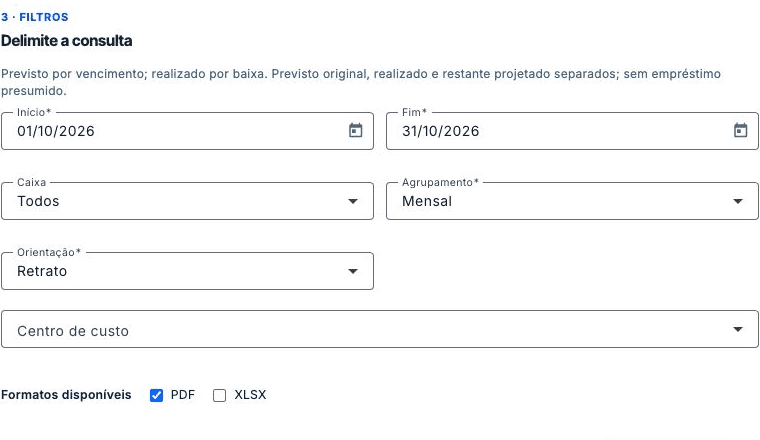
Filtros preenchidos para outubro de 2026, com o formato PDF marcado e o XLSX desmarcado.
Envio
Passo 14: Envie a solicitação e acompanhe o resultado
Confira os filtros e formatos escolhidos e clique em Solicitar relatório. Aguarde Concluído na lista e confira cada PDF ou XLSX solicitado.
O que acontece depois de solicitar o relatório financeiro em PDF ou Excel
- O pedido entra na lista de Relatórios com o status Pendente e passa a Processando durante a geração.
- Quando o status ficar Concluído, baixe o arquivo. Veja como acompanhar e baixar relatórios.
- Para cobrar quem está em atraso, use o relatório de inadimplência.
As visões disponíveis e o que cada uma mostra estão na página do sistema de relatórios financeiros do Mais Gestão.
Perguntas frequentes
Qual a diferença entre Competência e Caixa?
Competência por vencimento usa a data de vencimento da conta. Caixa por baixa usa a data em que o pagamento ou recebimento foi registrado. Algumas visões têm uma base própria e não mostram essa escolha.
Posso pedir PDF e XLSX juntos?
Sim, quando a visão oferece os dois formatos. Marque ambos na mesma solicitação.
Por que o campo Centro de custo não aparece?
Ele só aparece nas visões que aceitam esse filtro e quando a empresa usa centros de custo, incluídos nos planos Profissional e Corporativo.