
Ativar boleto, Pix e cartão e configurar o boleto
Atualizado em 3 min de leitura
Verificado em
Nesta página
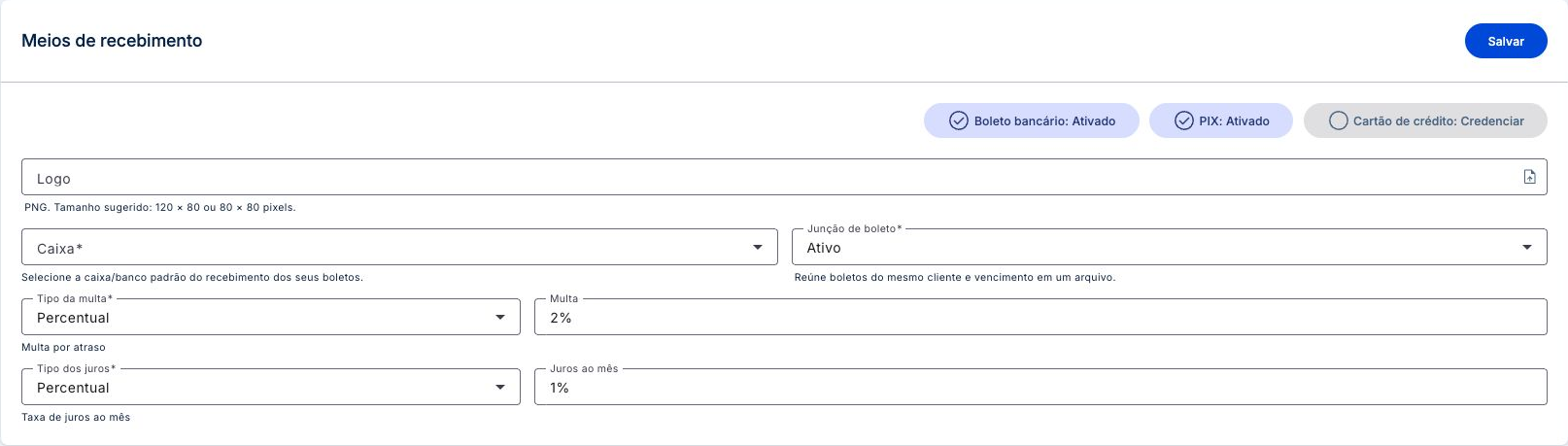
Para ativar boleto, Pix e cartão, abra Configurações > Recebimentos e clique no botão de cada meio em Meios de recebimento. Caixa, multa e juros do boleto são gravados em Salvar.
A tela mostra lado a lado os meios que o plano inclui, com a situação de cada um.
Antes de começar
A empresa precisa estar credenciada; veja como credenciar a empresa para boleto e Pix. O cartão de crédito só aparece no plano Corporativo, mediante análise.
Para escolher o caixa padrão do boleto, o seu cargo precisa ter acesso à lista de caixas. Sem esse acesso, a tela orienta pedir a seleção a um administrador.
Como ativar boleto, Pix e cartão e configurar multa e juros do boleto
- 1No menu lateral, na seção Configurações, clique em Recebimentos. A tela Meios de recebimento abre depois do credenciamento.
- 2Leia a situação em cada botão: Ativado, Ativado pela Mais Gestão, Desativado, Não credenciado ou, no cartão, Credenciar e Em análise.
- 3Clique no botão do meio para ativar ou desativar. A tela informa Meio de recebimento ativado. ou Meio de recebimento desativado., e a mudança vale na hora, sem Salvar.
- 4Em Logo, se quiser, envie uma imagem PNG (tamanho sugerido 120 × 80 ou 80 × 80 pixels).
- 5Em Caixa, selecione o caixa padrão do recebimento dos boletos.
- 6Em Junção de boleto, escolha Ativo para reunir boletos do mesmo cliente e vencimento em um arquivo, ou Inativo.
- 7Defina Tipo da multa (Fixo ou Percentual) e o valor em Multa; depois, Tipo dos juros e o valor em Juros ao mês. Use zero quando não houver multa ou juros.
- 8Clique em Salvar para gravar logo, caixa, junção, multa e juros.
 Ampliar imagem (abre em nova aba)
Observação: Se o cartão aparecer como Em análise, responda ao e-mail de atendimento@pjbank.com.br com os documentos pedidos. Quando o meio for liberado, clique no botão para ativá-lo.
Tour desta tela
Os passos abaixo seguem o tour da tela Meios de recebimento no Mais Gestão, na mesma ordem. Alguns passos só aparecem conforme a aba, a etapa ou as permissões do seu acesso.
Meios de recebimento
Passo 1: Confira a situação de cada meio
Boleto, Pix e cartão de crédito ficam lado a lado. Cada botão mostra o meio e a situação: Ativado (com check) permite utilizar o meio; Desativado indica credenciamento existente com o recebimento desligado. Não credenciado pede o credenciamento antes.
Passo 2: Ative ou desative com um clique
Clique no botão do meio para ativar ou desativar. A mudança é gravada na hora, sem Salvar. Passe o mouse sobre o botão para ver o que o clique fará.
Passo 3: Confira e ative o Pix
Boleto e Pix usam o mesmo credenciamento. Se o botão do Pix estiver Desativado, clique nele para ativar. Depois, em Contas a receber, abra Mais ações > PIX na conta escolhida.
Passo 4: Credencie e ative o cartão de crédito
O cartão tem credenciamento próprio. Clique em Credenciar para abrir o credenciamento do cartão e voltar a esta tela. Enquanto estiver Em análise, responda ao e-mail de atendimento@pjbank.com.br com os documentos; quando o cartão for liberado, clique no botão para ativar.
Boleto: aparência, caixa e junção
Passo 5: Carregue a configuração antes de editar
Se aparecer este aviso, use Tentar novamente e aguarde os campos. A situação do meio pode ter carregado mesmo quando os dados de configuração falharam. Não considere caixa, multa ou juros conferidos enquanto o formulário estiver indisponível.
Passo 6: Personalize o boleto, se necessário
O logo é opcional. Para enviar um, selecione uma imagem PNG; a tela sugere 120 × 80 ou 80 × 80 pixels. Deixe o campo vazio se não precisar substituir a imagem. A alteração será gravada ao salvar.
Passo 7: Escolha o caixa padrão do boleto
Selecione o caixa ou banco usado no controle dos recebimentos dos boletos. Ele deve representar a conta de destino na sua rotina financeira. Se o campo estiver desabilitado por permissão, solicite a seleção a um administrador.
Passo 8: Defina a junção de cobranças
Ativo sugere reunir contas do mesmo cliente e vencimento na emissão. Inativo evita essa seleção automática. Mesmo assim, confira as contas marcadas e o valor total no formulário de emissão antes de gerar o boleto.
Multa, juros e gravação
Passo 9: Escolha como a multa será calculada
Em Tipo da multa, Fixo informa a multa por atraso em reais e Percentual informa a multa em relação ao valor da cobrança. Escolha o tipo previsto nas condições combinadas com o pagador; o campo Multa muda de unidade conforme a seleção.
Passo 10: Informe a multa por atraso
Preencha o valor em reais ou o percentual, conforme o tipo escolhido. Use zero quando não houver multa. Esses dados serão sugeridos nas novas emissões; confira o valor apresentado em cada cobrança antes de gerar.
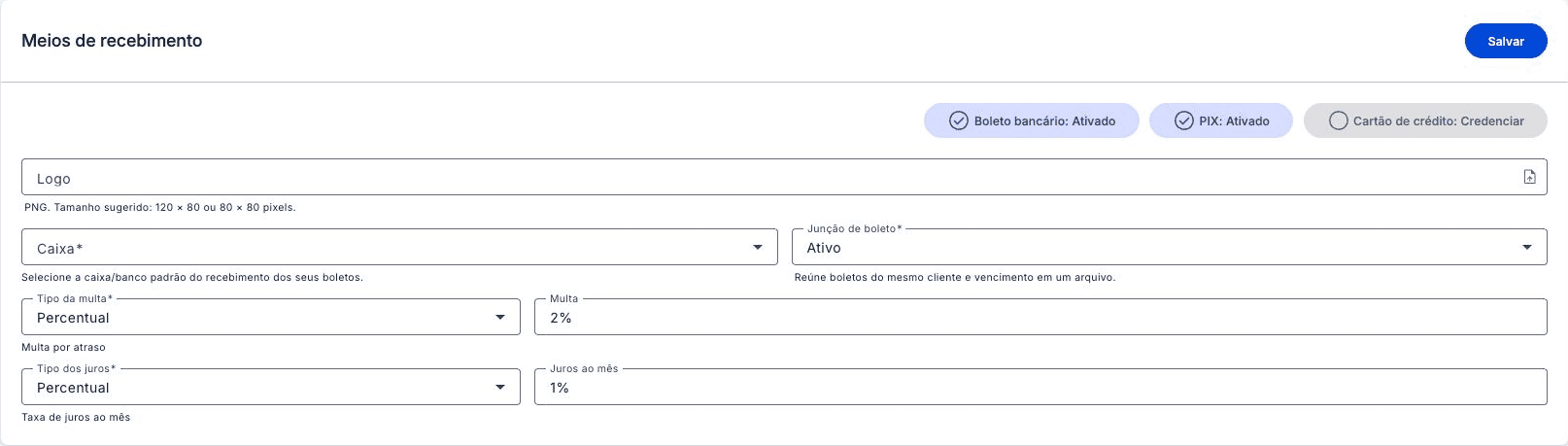
Boleto e Pix ativados, cartão ainda por credenciar e o formulário do boleto preenchido com valores de exemplo. Passo 11: Escolha como os juros serão informados
Em Tipo dos juros, escolha Fixo para informar juros em reais ou Percentual para informar a taxa percentual. A referência deste formulário é mensal. Confira a unidade antes de preencher Juros ao mês.
Passo 12: Informe os juros mensais
Em Juros ao mês, informe o valor ou percentual mensal combinado para atraso. Use zero quando não houver juros. Não confunda juros mensais com multa: são campos separados e ambos serão sugeridos na emissão.
Passo 13: Salve a configuração do boleto
Revise caixa, junção, multa, juros e logo e clique em Salvar. O Salvar grava só a configuração; a ativação de cada meio é feita no próprio botão.
Resultado: meios de recebimento ativos para cobrar
Com o meio em Ativado, a conta a receber passa a oferecer a cobrança correspondente. Veja como emitir um boleto ou gerar um Pix. Multa e juros salvos aqui vêm preenchidos ao emitir o boleto.
Para o cliente escolher o meio numa página só, configure o link de pagamento. Esses meios alimentam o sistema de cobrança automatizada do Mais Gestão.
Se algo der errado ao ativar os meios de recebimento
Quando aparecer Não foi possível carregar a configuração do boleto., clique em Tentar novamente. Enquanto o formulário estiver indisponível, não considere caixa, multa e juros conferidos.
Se a conta a receber mostrar Configure o boleto antes de emitir a cobrança., o meio ainda não está ativo; veja como resolver.
Perguntas frequentes
Preciso salvar depois de ativar um meio?
Não. O clique no botão do meio grava a ativação na hora. O botão Salvar grava só a configuração do boleto.
O Pix tem configuração própria?
O Pix tem botão próprio de ativação nesta tela. Os campos de caixa, multa e juros abaixo pertencem à configuração do boleto.
Por que não consigo clicar no botão do meio?
Seu cargo pode não ter permissão para ativar o meio. A tela mostra o aviso para pedir a ativação a um administrador.