
Criar um template de cobrança
Atualizado em 4 min de leitura
Verificado em · Alterações conferidas em
Nesta página
Para criar um template de cobrança, abra Configurações > Cobranças > Templates e clique em Adicionar template. Escolha o canal, escreva o conteúdo e clique em Salvar.
O template reúne o texto e os anexos de uma mensagem. Depois de salvo, ele pode ser escolhido nas etapas de e-mail, SMS ou WhatsApp de uma régua de cobrança.
Antes de começar
Os Templates estão nos planos Essencial, Profissional e Corporativo; no Básico, a tela avisa Esta tela não faz parte do plano contratado. Criar e editar exigem permissões próprias no cargo.
Os canais disponíveis são E-mail, SMS e WhatsApp. O e-mail aceita uma forma de pagamento e documentos adicionais; o SMS é texto sem anexos. Boleto, Pix e link dependem dos meios ativos na empresa. No WhatsApp, você escolhe um modelo de mensagem já aprovado pela Meta, do catálogo do Mais Gestão; o texto não é editável.
Como criar um modelo de e-mail de cobrança ou de SMS
- 1No menu lateral, na seção Configurações, abra Cobranças, clique em Templates e depois em Adicionar template. Para ajustar um modelo existente, use o botão de editar na linha dele.
- 2Em Identificação, preencha o Nome (até 200 caracteres) e, se quiser, a Descrição (até 500).
- 3Em Canal de envio, escolha o Tipo de template: E-mail, SMS ou WhatsApp. Os campos seguintes mudam conforme o canal.
- 4No e-mail, escolha o Layout: Cobrança (Informações da conta) ou Comunicação.
- 5Ainda no e-mail, em Forma de pagamento escolha uma opção: Nenhuma, Boleto, Pix ou Link de pagamento. Em Documentos adicionais, combine Nota fiscal, Nota fiscal (XML) e Documentos auxiliares.
- 6Escreva o Assunto (até 200 caracteres) e o Conteúdo. Clique em Ver variáveis disponíveis para copiar marcadores, como o nome do cliente, que o sistema troca pelos dados de cada cobrança.
- 7No SMS, escreva o Conteúdo e acompanhe o contador de caracteres.
- 8No WhatsApp, em Mensagem, escolha o Modelo de mensagem. Confira o Texto aprovado e as Variáveis aceitas, na ordem, que o sistema preenche com os dados da cobrança.
- 9Clique em Pré-visualizar, confira o resultado na janela Prévia da mensagem e feche a janela.
- 10Clique em Salvar.
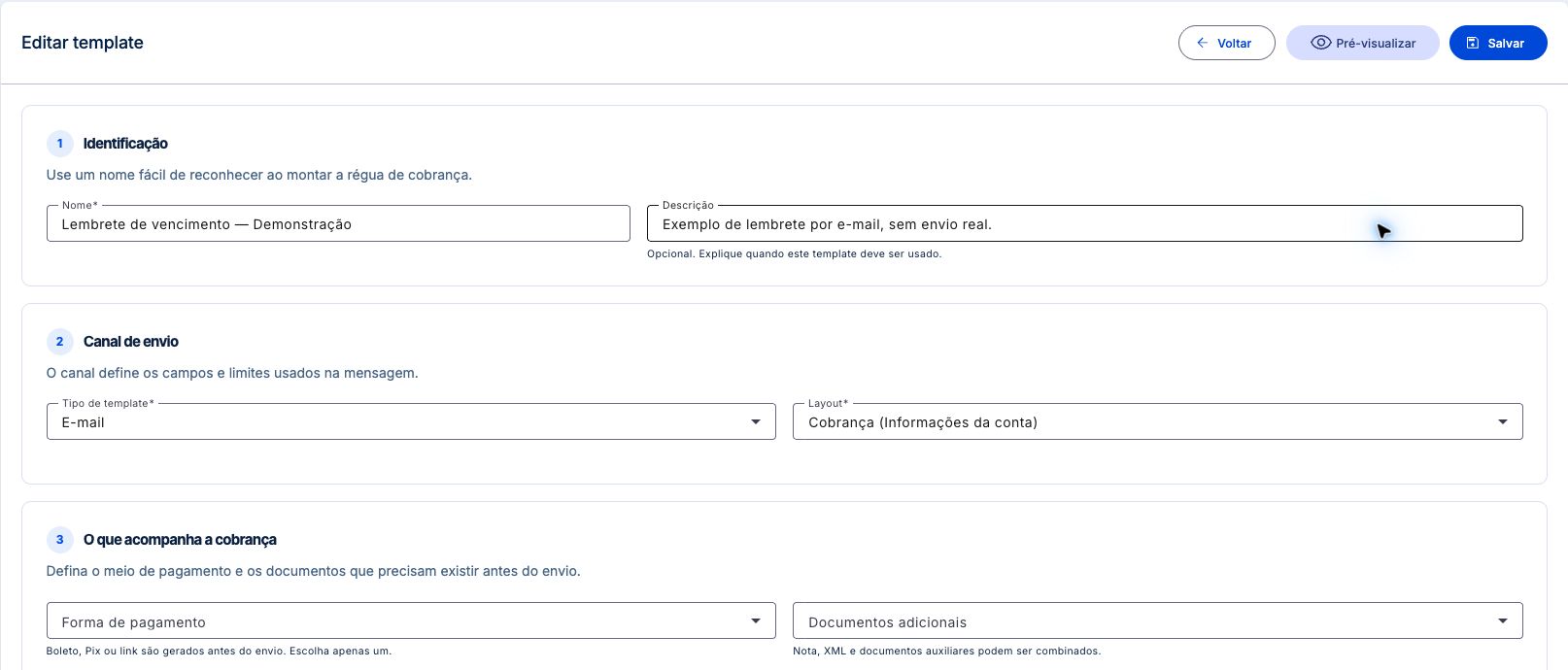 Ampliar imagem (abre em nova aba)
- Nome e descrição ajudam a reconhecer o modelo ao montar a régua.
- O tipo selecionado é E-mail; os campos dependem do canal.
- O layout Cobrança (Informações da conta) já está definido no exemplo.
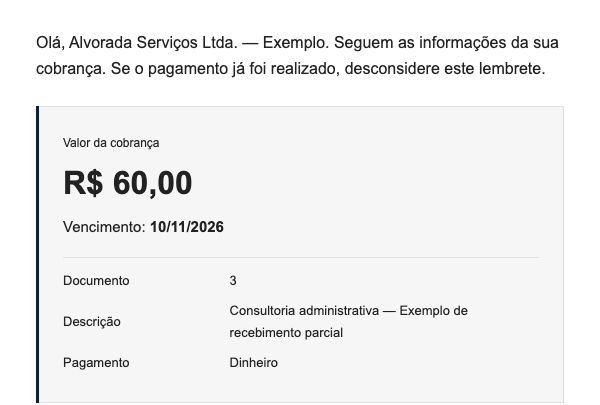 Ampliar imagem (abre em nova aba)
- Valor da cobrança mostra o saldo de R$ 60,00 deste exemplo parcialmente recebido.
- Vencimento, documento, descrição e forma de pagamento correspondem à conta selecionada na prévia.
Observação: No SMS, o envio inclui o nome fantasia da empresa antes do texto, e esse trecho entra na contagem. O limite é de 160 caracteres e cai para 70 quando o texto tem caracteres fora do alfabeto padrão de SMS, como á, ã ou õ.
Tour desta tela
Os passos abaixo seguem os tours destas telas no Mais Gestão, na mesma ordem. Alguns passos só aparecem conforme a aba, a etapa ou as permissões do seu acesso.
Novo template
Identificação e canal
Passo 1: Dê um nome fácil de reconhecer
Use um nome que identifique a finalidade e o canal, como Lembrete de vencimento por SMS. Esse nome aparece na escolha do template dentro da régua.
Passo 2: Descreva quando usar a mensagem
Informe uma descrição curta, como Lembrete enviado antes do vencimento. Ela ajuda a diferenciar templates com nomes semelhantes.
Passo 3: Escolha o canal da mensagem
Em Tipo de template, selecione E-mail, SMS ou WhatsApp. Depois da escolha, preencha os campos apresentados para o canal; mudar o canal altera as opções de conteúdo e entregáveis.
Passo 4: Escolha o layout do e-mail
Para e-mail, selecione o layout disponível que corresponde à apresentação desejada. Use Preview para conferir o resultado.
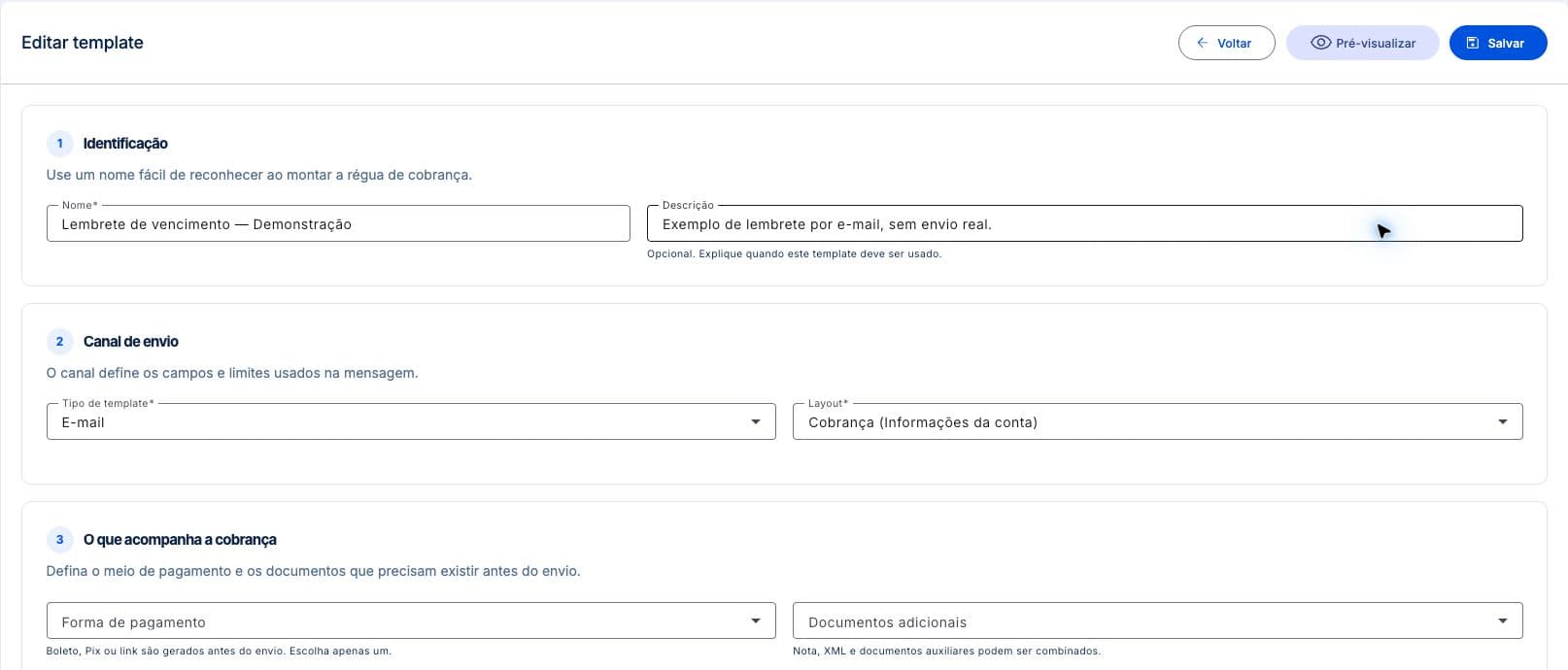
Template de e-mail com layout Cobrança (Informações da conta), ainda sem forma de pagamento nem documentos adicionais.
O que acompanha a cobrança
Passo 5: Defina o que precisa acompanhar a cobrança
Escolha uma forma de pagamento: Boleto, Pix ou Link de pagamento. Boleto e Pix não podem ser usados juntos. Você também pode combinar Nota fiscal, XML e documentos auxiliares. Boleto, Pix, link e nota são preparados antes do envio; se um item obrigatório não ficar disponível, a mensagem não será enviada incompleta.
Passo 6: Escolha como o cliente poderá pagar
Boleto envia o PDF, Pix mostra QR Code e copia e cola, e Link de pagamento mostra um botão para a página de pagamento. A régua normalmente prepara a opção escolhida duas horas antes do horário da mensagem.
Passo 7: Inclua os documentos necessários
Combine Nota fiscal, Nota fiscal (XML) e Documentos auxiliares. Os auxiliares são arquivos vinculados em Documentos da conta: confira ali o que será enviado. Estes arquivos acompanham o e-mail; SMS não recebe anexos. Se um documento obrigatório faltar, o envio aguarda a preparação.
Mensagem e gravação
Passo 8: Confira os marcadores disponíveis
Ver variáveis mostra os marcadores aceitos no assunto e no conteúdo do e-mail. Use os nomes apresentados para que sejam substituídos pelos dados da cobrança.
Passo 9: Escreva uma mensagem curta
Preencha o conteúdo do SMS e confira o contador de caracteres. O limite considera o nome fantasia da empresa indicado abaixo do campo.
Passo 10: Informe o assunto do e-mail
Escreva um assunto claro, com até 200 caracteres. Se usar variáveis, confira os marcadores disponíveis no botão Ver variáveis.
Passo 11: Edite o conteúdo do e-mail
Use o editor para escrever e formatar a cobrança. Confira as informações do cliente, vencimento e valor que serão preenchidas pelas variáveis escolhidas.
Passo 12: Escolha o modelo de mensagem do WhatsApp
No WhatsApp, em Modelo de mensagem, escolha um modelo já aprovado pela Meta; o texto não é editável. Confira o Texto aprovado e as Variáveis aceitas, na ordem, que serão preenchidas com os dados da cobrança. Um modelo indisponível aparece desabilitado, com a situação ao lado do nome.
Passo 13: Confira a mensagem antes de salvar
Preview abre a prévia do template. Revise o conteúdo do canal selecionado e volte ao formulário para corrigir o que precisar.
Passo 14: Salve o modelo para usar na régua
Clique em Salvar e confira o template na lista. Salvar o modelo não envia a mensagem.
Prévia da mensagem no cadastro
Passo 1: Confira a mensagem do template
Esta janela apresenta a prévia do canal escolhido. Revisar a mensagem não salva o template nem envia cobrança.
Passo 2: Escolha os dados da prévia
Selecione uma conta a receber para preencher as variáveis do e-mail ou WhatsApp. Confira a mensagem com a conta desejada e aguarde o carregamento do conteúdo.
Passo 3: Revise o e-mail de cobrança
Confira a apresentação e o conteúdo preenchido com os dados da conta selecionada. Volte ao formulário se precisar ajustar o texto ou as variáveis.
Passo 4: Revise a mensagem de WhatsApp
Confira o modelo e os dados da cobrança apresentados na prévia. Para mudar o modelo, volte ao formulário do template.
Passo 5: Revise o conteúdo do SMS
Confira o texto exibido. Se precisar corrigir a mensagem, feche esta janela e ajuste o conteúdo do template.
Passo 6: Retorne ao template
Feche a prévia para continuar. Se estiver cadastrando ou editando, use Salvar no formulário para gravar as alterações após a conferência.
O que acontece depois de salvar o template de cobrança
O sistema informa Template criado. ou Template atualizado. e o modelo aparece na lista. Salvar não envia nada: o envio acontece pela régua ou pelo envio manual da conta.
Se um item obrigatório, como o boleto ou a nota, não puder ser gerado ou localizado no envio, a mensagem não sai incompleta. Para usar o modelo, veja como gerenciar as réguas de cobrança e, para a aparência do e-mail, como personalizar o layout.
Os modelos de mensagem de cobrança ajudam a escrever o texto. Os templates fazem parte do sistema de cobrança automatizada do Mais Gestão.
Perguntas frequentes
Posso escolher boleto e Pix no mesmo template?
Não. O campo Forma de pagamento aceita uma única opção por template: Boleto, Pix ou Link de pagamento.
O SMS aceita anexos?
Não. Os campos de forma de pagamento e documentos adicionais aparecem só para templates de e-mail.
Como mudar o canal de um template?
Na edição, escolha outro canal em Tipo de template e revise os campos obrigatórios. Ao mudar para WhatsApp, escolha o Modelo de mensagem: o envio usa só o texto aprovado do modelo.
Por que um modelo de WhatsApp aparece desabilitado?
Porque ele não está disponível para envio. A lista mostra a situação ao lado do nome, como Em análise ou Pausado pela Meta. Escolhido um modelo nessa situação, a tela avisa: Este modelo está indisponível. Escolha outro modelo aprovado para enviar as cobranças.
Enviar por SMS ou WhatsApp tem custo?
Sim. Cada SMS e WhatsApp é cobrado por envio e usa créditos da empresa; sem saldo, a mensagem não é enviada. No WhatsApp, cada telefone do tipo Cobrança com WhatsApp: Sim conta como um envio. Os valores estão em planos e preços. Para ver o saldo, clique no indicador de créditos na barra superior.