
Montar as etapas da régua de cobrança
Atualizado em 5 min de leitura
Verificado em · Alterações conferidas em
Nesta página
Para montar as etapas da régua de cobrança, abra a régua em Configurações > Cobranças > Régua de cobrança e clique em Adicionar ponto. Escolha o momento, adicione a etapa de envio e clique em Salvar configuração.
Cada ponto da linha do tempo é um momento de cobrança: antes do vencimento, no vencimento, depois dele ou depois do pagamento. Uma condição pode separar as contas pagas das que seguem em aberto.
Ler descrição do vídeo
Vídeo sem áudio. A régua em rascunho mostra a linha do tempo e o ponto 1 dia antes do vencimento, às 10:17. Ao rolar a tela, a condição pergunta se a conta está com status Pago. O ramo Sim tem a ação Enviar e-mail com o template Envio de NF; o ramo Não tem Enviar e-mail com o template Atraso - Email. O vídeo volta ao ponto e termina no formulário, sem alterar a configuração.
Antes de começar
Crie a régua antes; veja como gerenciar as réguas de cobrança. Tenha prontos os templates dos canais que vai usar: cada etapa escolhe um template do mesmo canal. As réguas estão nos planos Essencial, Profissional e Corporativo.
Como montar as etapas da régua de cobrança
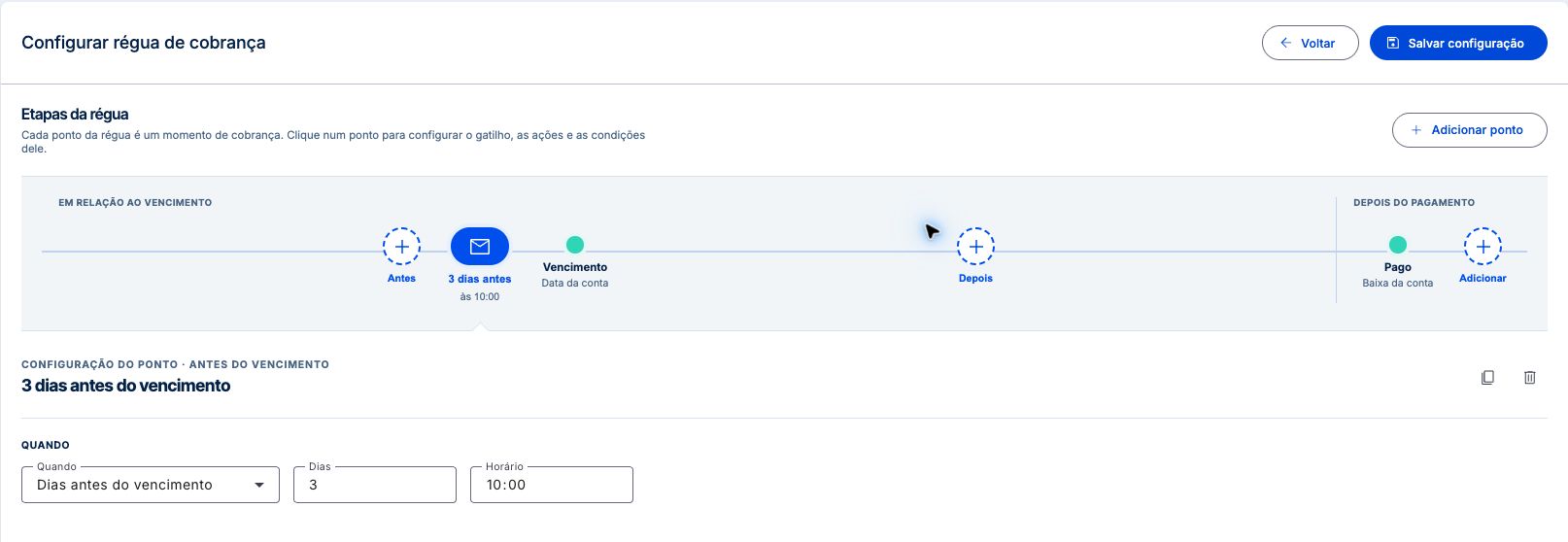
- 1Em Configurar régua de cobrança, a área Etapas da régua mostra a linha do tempo com os trechos Em relação ao vencimento e Depois do pagamento. Pontos de dia fixo aparecem em Dia definido do mês.
- 2Clique em Adicionar ponto, ou no + de um trecho, e escolha o momento: Dias antes do vencimento, No vencimento, Dias depois do vencimento, Pagamento realizado, Dias após o pagamento ou No dia definido.
- 3Com o ponto selecionado, ajuste em Quando os dias e o horário do envio.
- 4Em O que acontece neste ponto, clique em Adicionar etapa e escolha a ação de envio: Enviar e-mail, Enviar SMS ou Enviar WhatsApp. Em Template, escolha um template do mesmo canal. As ações rodam na ordem da lista.
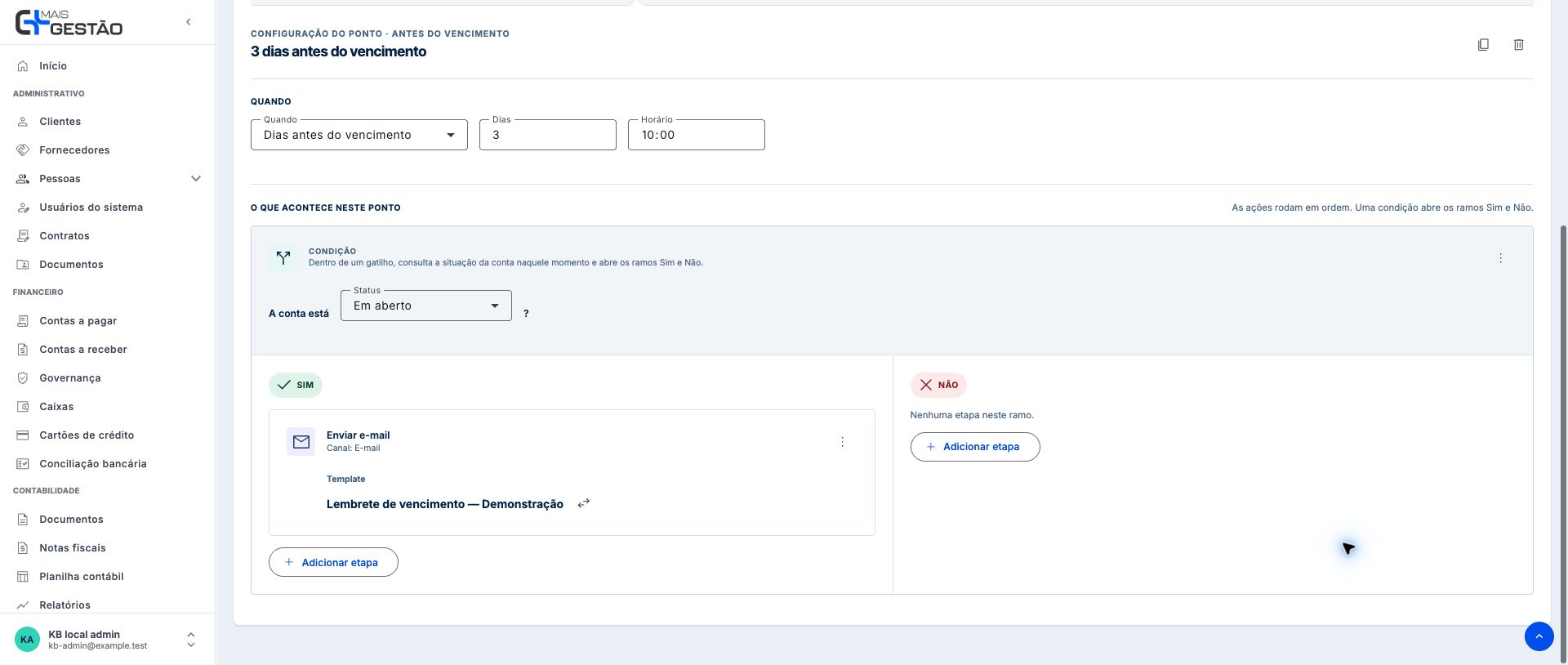
- 5Para separar contas, adicione uma condição, como A conta está Em aberto ou Em atraso. A condição abre os ramos Sim e Não, cada um com as próprias etapas.
- 6Use Mais opções de cada etapa para mover, duplicar ou excluir. No ponto, use Duplicar ou Excluir.
- 7Clique em Salvar configuração. Se a régua estiver Em uso, o botão se chama Salvar e publicar.
 Ampliar imagem (abre em nova aba)
- Selecione um ponto para conferir as etapas daquele momento.
- Vencimento é a referência da linha do tempo; Pago pertence ao trecho Depois do pagamento.
- Quando, Dias e Horário mostram três dias antes do vencimento, às 10:00.
Dica: Um exemplo para adaptar à rotina da empresa: e-mail com o boleto 3 dias antes do vencimento, lembrete por SMS no vencimento e, 2 dias depois, a condição A conta está Em atraso? com um novo e-mail no ramo Sim.
As situações oferecidas em A conta está dependem do ponto e das condições anteriores. Antes do vencimento, por exemplo, a lista não oferece Em atraso.
 Ampliar imagem (abre em nova aba)
- A condição consulta o Status Em aberto no momento do ponto; não espera uma mudança de situação.
- No ramo Sim, a configuração escolhe um template de e-mail de lembrete.
- O ramo Não está sem etapas neste exemplo; não há ação de envio configurada nele.
Tour desta tela
Os passos abaixo seguem o tour da tela Adicionar régua no Mais Gestão, na mesma ordem. Alguns passos só aparecem conforme a aba, a etapa ou as permissões do seu acesso.
Passo 1: Monte a régua etapa por etapa
Cada ponto da régua representa um momento de cobrança, definido pelo gatilho. A ordem é gatilho → condição opcional → ação. Em Etapas da régua, use Adicionar ponto para escolher esse momento. Selecione um ponto na linha do tempo para abrir, logo abaixo, sua configuração, ações e condições. A condição encerra a sequência e cria os caminhos Sim e Não; coloque em cada caminho apenas o que deve acontecer para aquela resposta.
Passo 2: Configure o ponto selecionado
O ponto selecionado abre neste quadro. Em Quando, configure o gatilho que define o momento da execução. Em O que acontece neste ponto, ajuste as ações e condições nos campos de cada etapa. Condições consultam o estado naquele instante e não esperam o cliente agir; ações escolhem o canal e o template. Para consultar uma condição dois dias depois do vencimento, por exemplo, escolha Dias depois do vencimento e informe 2 em Dias.
Passo 3: Informe a distância do vencimento
Informe a quantidade de dias usada pelo gatilho. Confira junto com a opção Dias antes do vencimento ou Dias depois do vencimento no campo Quando.
Passo 4: Escolha quando o lembrete acontece
No campo Quando, escolha o momento do ponto. Para um lembrete três dias antes, selecione Dias antes do vencimento e informe 3 em Dias. Para depois do vencimento, use Dias depois do vencimento.
Passo 5: Escolha o dia do mês
No gatilho de dia fixo, informe o dia de 1 a 31. Confira também de qual mês de vencimento serão consideradas as contas.
Passo 6: Escolha o mês das contas
Selecione Mês anterior, Mês do dia ou Próximo mês para definir quais vencimentos o gatilho do dia fixo considera.
Passo 7: Informe os dias após o pagamento
Neste gatilho, informe quantos dias após o pagamento serão considerados para executar as ações da sequência.
Passo 8: Defina o horário do gatilho
Preencha o horário em que o gatilho deve executar suas ações. Confira o horário junto com o dia ou a distância de dias selecionada.
Passo 9: Configure a condição da conta
Escolha a situação que será consultada quando a sequência chegar aqui. Posicione as ações adequadas nos caminhos Sim e Não. As condições de abertura e clique valem para e-mails; boleto, Pix não pago e cartão recusado valem somente para link de pagamento.
Passo 10: Selecione a mensagem desta ação
Use Escolher template ou Trocar template, quando já houver um modelo selecionado, para abrir a lista de modelos do canal da ação. Busque pelo nome e selecione um. A lista mostra apenas os modelos daquele canal; se não houver uma opção adequada, salve primeiro o template correspondente.
Passo 11: Salve e depois vincule a régua
Confira gatilhos, condições, caminhos e templates. Clique em Salvar configuração (ou Salvar e publicar, quando a régua já está em uso) e corrija as etapas sinalizadas se houver erro.
O que cada canal envia na régua de cobrança
- E-mail: o texto do template, com a forma de pagamento escolhida nele (boleto, Pix ou link de pagamento) e, se configurado, a nota fiscal e documentos auxiliares.
- SMS: um lembrete em texto, sem anexos, cobrado por mensagem enviada.
- WhatsApp: um modelo de mensagem já aprovado pela Meta, do catálogo do Mais Gestão, sem texto livre. Vai para cada telefone do tipo Cobrança com WhatsApp: Sim do cliente, e cada um conta como um envio cobrado.
Sem telefone do tipo Cobrança com WhatsApp: Sim, a etapa de WhatsApp não envia a mensagem. Confira o cadastro antes; veja como cadastrar um cliente. Cada SMS e WhatsApp usa créditos da empresa; sem saldo, a mensagem não é enviada. Veja como recarregar créditos e consultar o saldo. Os valores por envio estão em planos e preços do Mais Gestão.
Observação: O ponto Pagamento realizado não tem horário: o envio sai assim que o pagamento é confirmado. A régua aceita só um ponto desse tipo.
Resultado: a régua de cobrança pronta para aplicar
Depois de salva, a régua fica disponível para aplicar às contas a receber pelo botão Automatizar; veja como aplicar a régua a uma conta. Em régua Em uso, Salvar e publicar vale para as próximas etapas das contas vinculadas.
O guia de régua de cobrança ajuda a escolher prazos e mensagens. A régua automatiza os lembretes do sistema de cobrança automatizada do Mais Gestão.
Se aparecer erro ao salvar a régua de cobrança
Pontos com problema ficam marcados na régua. Selecione o ponto e corrija o que a mensagem indicar, como Revise a configuração deste ponto.
As condições Cliente abriu o e-mail? e Cliente clicou no e-mail? pedem um e-mail enviado numa etapa anterior. Cliente gerou boleto?, Cliente gerou PIX e não pagou? e Pagamento por cartão foi recusado? valem só para link de pagamento e pedem uma etapa anterior que envie o link.
Perguntas frequentes
Posso colocar uma ação fora de um ponto?
Não. Ações e condições só rodam dentro de um ponto da régua. Itens antigos que ficaram soltos aparecem em Fora de um gatilho e precisam ser excluídos para salvar.
A condição espera o cliente pagar ou abrir o e-mail?
Não. A condição consulta a situação da conta naquele momento. Para dar alguns dias antes de verificar, crie um ponto mais adiante e coloque a condição nele.
Alterar a régua refaz envios que já passaram?
Não. Ao aplicar ou editar uma régua em uma conta, só as próximas etapas são executadas.