
Gerenciar as réguas de cobrança
Atualizado em 4 min de leitura
Verificado em · Alterações conferidas em
Nesta página
Para gerenciar réguas de cobrança, abra Configurações > Cobranças > Régua de cobrança. Clique em Adicionar régua, informe nome e descrição e clique em Criar e configurar.
A régua é a sequência de lembretes que o sistema envia ao cliente antes e depois do vencimento. Depois de criada, ela é aplicada às contas a receber pelo botão Automatizar.
Antes de começar
As réguas estão nos planos Essencial, Profissional e Corporativo. No Básico, quem abre a tela vê o aviso Esta tela não faz parte do plano contratado. Criar, editar, duplicar e excluir dependem de permissões do cargo.
Prepare os templates que a régua vai usar; veja como criar um template de cobrança. O e-mail leva boleto, Pix ou link de pagamento; o SMS é um lembrete em texto. O WhatsApp usa um modelo de mensagem já aprovado pela Meta, do catálogo do Mais Gestão, sem texto livre, e chega a cada telefone do tipo Cobrança com WhatsApp: Sim; cada telefone conta como um envio.
SMS e WhatsApp são cobrados por envio, com créditos da empresa; sem saldo, a mensagem não é enviada. Os valores estão em planos e preços do Mais Gestão. Veja como recarregar créditos e como consultar o saldo e o extrato de créditos.
Como criar e gerenciar réguas de cobrança
- 1No menu lateral, na seção Configurações, abra Cobranças e clique em Régua de cobrança.
- 2Use Pesquisar para buscar por nome ou descrição e o filtro Situação para ver Todas, Rascunho, Disponível ou Em uso.
- 3Clique em Adicionar régua. Na janela Criar régua de cobrança, informe o Nome (até 100 caracteres) e a Descrição (até 120).
- 4Clique em Criar e configurar. O editor abre em Etapas da régua; veja como montar as etapas da régua.
- 5Na lista, use Editar identificação para mudar só o nome e a descrição, Configurar régua para reabrir as etapas e Criar uma cópia da régua para partir de uma régua pronta.
- 6Para remover uma régua, use o botão de excluir e confirme.
Tour desta tela
Os passos abaixo seguem os tours destas telas no Mais Gestão, na mesma ordem. Alguns passos só aparecem conforme a aba, a etapa ou as permissões do seu acesso.
Histórico de cobrança
Passo 1: Confira as cobranças desta receita
Consulte o histórico para saber quais envios já foram realizados e os resultados. Revise também eventuais avisos sobre preferências dos destinatários.
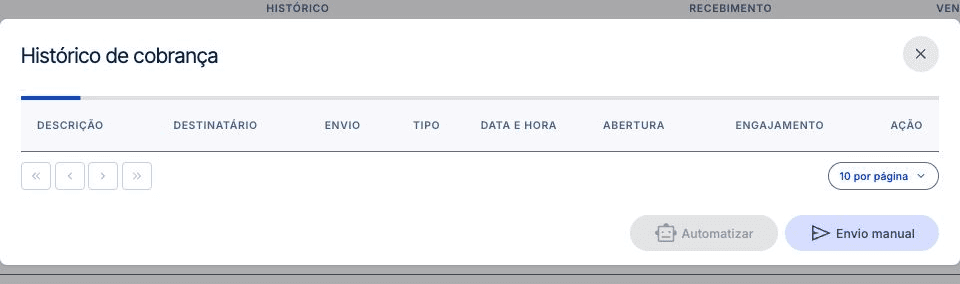
Histórico de cobrança de uma conta sem envios, com Automatizar indisponível porque ainda não há régua. Passo 2: Reconheça o envio avulso
Envio manual permite escolher canal e template para uma cobrança pontual.
Histórico de cobrança de uma conta sem envios, com Automatizar indisponível porque ainda não há régua. Passo 3: Vincule a régua à conta
Clique em Automatizar para vincular uma régua de cobrança à conta. Se ainda não houver uma régua, cadastre-a em Cobranças > Régua de cobrança antes de prosseguir.
Histórico de cobrança de uma conta sem envios, com Automatizar indisponível porque ainda não há régua.
Régua de cobrança
Régua e alcance
Passo 1: Escolha a régua de cobrança
Selecione a régua que deseja aplicar. Nenhum remove a régua atual. Ao adicionar ou editar uma régua, os gatilhos que já passaram não são executados.
Passo 2: Defina o alcance da alteração
Quando houver recorrência, escolha se deseja atualizar também a recorrência e suas contas em aberto. Confira o alcance antes de salvar.
Passo 3: Revise o agrupamento dos próximos ciclos
As recorrências marcadas terão suas contas reunidas numa cobrança e automatizadas nos próximos ciclos. Desmarcar interrompe a cobrança automática da recorrência a partir do próximo ciclo. Revise cada seleção.
Emitente e ISSQN
Passo 4: Confira o emitente quando a régua exige nota
Se a régua exigir nota fiscal, selecione Matriz ou a filial responsável e revise as retenções exibidas.
Passo 5: Confira a retenção de ISSQN
Informe se haverá retenção de ISSQN para a emissão vinculada à régua. Confira a escolha com os dados da operação.
Passo 6: Revise a alíquota de ISSQN
Confira o percentual e o valor de referência apresentado abaixo do campo antes de ativar a automação.
Retenções federais e gravação
Passo 7: Revise as retenções federais
Escolha Sim quando as retenções federais se aplicarem e confira os percentuais apresentados.
Passo 8: Confira o percentual de PIS
O percentual de PIS é apresentado para consulta. Confira também o valor de referência abaixo do campo.
Passo 9: Confira o percentual de COFINS
O percentual de COFINS é apresentado para consulta. Revise o valor de referência usado nesta configuração.
Passo 10: Informe o percentual de IR
Preencha ou revise o percentual de IR aplicável à operação e confira o valor apresentado abaixo.
Passo 11: Confira o percentual de CSLL
O percentual de CSLL é apresentado para consulta. Confira o valor de referência antes de salvar o vínculo.
Passo 12: Informe o percentual de INSS
Preencha ou revise o percentual de INSS aplicável e confira o valor de referência mostrado abaixo.
Passo 13: Revise outros percentuais de retenção
Informe outros percentuais apenas quando fizerem parte desta operação. Confira os valores resultantes antes de salvar.
Passo 14: Ative o vínculo da régua
Confira a régua, o alcance para recorrências e os campos fiscais quando apresentados. Clique em Salvar automação para aplicar a automação às contas indicadas. O vínculo só é gravado depois de Salvar automação.
Réguas de cobrança
Passo 1: Localize uma régua de cobrança
Pesquise pelo nome ou descrição e filtre a situação: Rascunho, Disponível ou Em uso. Limpar filtros volta à consulta completa.
Passo 2: Confira as réguas já preparadas
Leia nome e descrição para identificar as réguas de cobrança cadastradas. Uma régua reúne os momentos de execução e as ações que serão usadas pelas contas vinculadas.
Passo 3: Edite a identificação pelo lápis
Use o lápis para alterar somente o nome e a descrição da régua. Essa ação não abre nem modifica os gatilhos, as condições ou os envios configurados.
Passo 4: Configure uma régua existente
Use o robô para abrir a automação. É nele que você organiza gatilhos, condições e ações, sem misturar esses ajustes com nome e descrição.
Passo 5: Use uma sequência como ponto de partida
Criar uma cópia da régua permite preparar uma variação. Revise a identificação e as regras da cópia antes de usá-la.
Passo 6: Crie a régua de cobrança
Clique em Adicionar régua, informe nome e descrição e use Criar e configurar. Depois, monte e salve a automação antes de vinculá-la a uma conta.
Como aplicar a régua de cobrança em uma conta a receber
- 1No menu lateral, na seção Financeiro, clique em Contas a receber. Abra o menu Mais ações da conta e escolha Cobrança. A opção aparece em contas geradas para cliente.
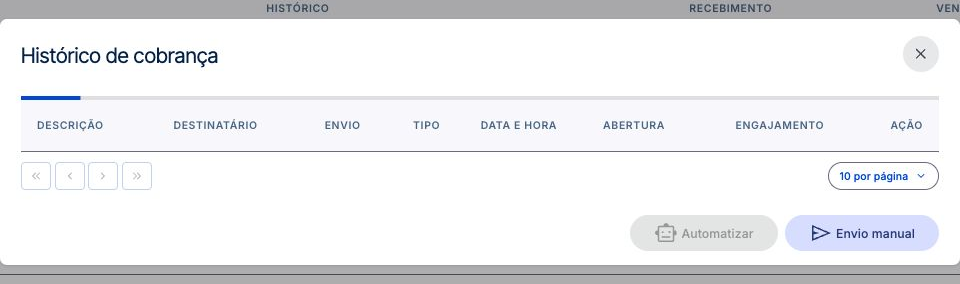
- 2No Histórico de cobrança, clique em Automatizar. O botão fica indisponível enquanto não houver régua cadastrada.
- 3Em Régua de cobrança, selecione a régua e clique em Salvar automação. Se a conta tiver recorrência, confira Atualizar recorrência e contas em aberto e os agrupamentos. Se a régua gerar nota, revise também Dados fiscais.
 Ampliar imagem (abre em nova aba)
No Histórico de cobrança, você confere os registros da conta. Envio manual abre a escolha de canal e template para uma cobrança pontual e exige que a conta tenha e-mail ou telefone de cobrança. As ações dependem das permissões e não aparecem quando a conta já está recebida.
Observação: Somente as próximas etapas da régua são executadas. Etapas cujo momento já passou não são realizadas retroativamente.
Resultado: a régua de cobrança aplicada à conta
Ao reabrir Automatizar, a régua aparece selecionada em Régua aplicada; cada envio aparece no Histórico de cobrança. Uma régua aplicada a contas passa à situação Em uso na lista.
Para planejar os prazos e o tom de cada etapa, use o guia de régua de cobrança. A régua é o centro do sistema de cobrança automatizada do Mais Gestão.
Perguntas frequentes
Editar identificação altera os envios da régua?
Não. Editar identificação muda só o nome e a descrição. Para mudar os pontos, as condições e os envios, use Configurar régua.
Posso reaproveitar uma régua existente?
Sim. Criar uma cópia da régua gera uma nova régua para você ajustar sem alterar a original.
Por que o item Régua de cobrança não aparece no menu?
As réguas estão nos planos Essencial, Profissional e Corporativo. Se o plano inclui a régua, confira a permissão de réguas no cargo do seu usuário.