
Personalizar o layout do e-mail de cobrança
Atualizado em 3 min de leitura
Verificado em
Nesta página
Para personalizar o layout do e-mail de cobrança, abra Configurações > Cobranças > Layout, escolha a Cor da marca e envie o Logotipo da empresa. A gravação é automática.
A cor e o logotipo aparecem em todos os e-mails de cobrança enviados aos seus clientes, sem ajustar cada mensagem.
Antes de começar
O Layout está nos planos Essencial, Profissional e Corporativo e exige a permissão de editar o layout no cargo. No Básico, quem abre a tela vê o aviso Esta tela não faz parte do plano contratado.
Tenha o logotipo em PNG, JPG ou WebP, de até 2 MB, de preferência quadrado, com 200 × 200 px. Tenha também ao menos uma conta a receber cadastrada, usada para montar a prévia.
Como personalizar o layout do e-mail de cobrança
- 1No menu lateral, na seção Configurações, abra Cobranças e clique em Layout.
- 2Em Conta a receber, selecione uma conta. Os dados dela servem só para simular o e-mail na prévia.
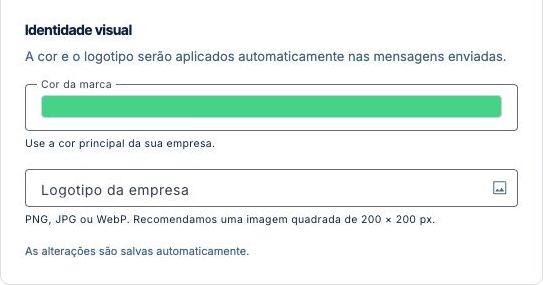
- 3Em Cor da marca, escolha a cor principal da empresa.
- 4Em Logotipo da empresa, clique no ícone de imagem e selecione o arquivo.
- 5Aguarde a gravação. Não há botão de salvar: a tela mostra Salvando alterações… e depois As alterações são salvas automaticamente.
- 6Confira o resultado em Prévia do e-mail, ao lado dos campos.
 Ampliar imagem (abre em nova aba)
Dica: Escolher a conta serve só para a prévia. Nenhum e-mail é enviado ao cliente quando você escolhe a conta ou muda a cor e o logotipo.
Tour desta tela
Os passos abaixo seguem o tour da tela Layout de cobrança no Mais Gestão, na mesma ordem. Alguns passos só aparecem conforme a aba, a etapa ou as permissões do seu acesso.
Passo 1: Escolha uma conta para conferir o e-mail
Selecione uma conta a receber para preencher a prévia com dados reais. Esta seleção permite revisar a apresentação da cobrança; não envia uma mensagem ao cliente.
Passo 2: Escolha a cor da cobrança
Selecione a cor usada no layout dos e-mails. Esta tela grava as alterações automaticamente após a edição; aguarde o retorno antes de sair.
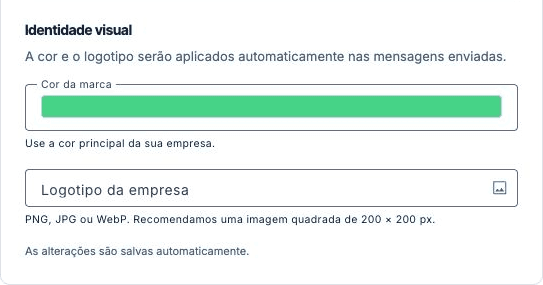
Identidade visual do e-mail de cobrança, com cor da marca e logotipo gravados automaticamente. Passo 3: Adicione o logotipo da empresa
Selecione uma imagem PNG, JPG, JPEG ou WebP. O tamanho sugerido é 200 × 200. A alteração é gravada automaticamente; confira o resultado na prévia.
Identidade visual do e-mail de cobrança, com cor da marca e logotipo gravados automaticamente. Passo 4: Revise a apresentação da cobrança
Confira cor, logotipo e a organização do e-mail usando a conta selecionada.
Resultado: onde o layout do e-mail de cobrança é aplicado
A cor e o logotipo entram automaticamente nas mensagens de e-mail enviadas. Os textos de cada mensagem ficam nos templates; veja como criar um template de cobrança.
Para enviar esses e-mails sem lembrar de cada vencimento, monte uma régua no sistema de cobrança automatizada do Mais Gestão.
Perguntas frequentes
Preciso clicar em salvar depois de escolher a cor?
Não. A tela grava automaticamente depois da edição. Aguarde o fim de Salvando alterações… e confira se não houve erro antes de sair.
Quais formatos de logotipo são aceitos?
A tela orienta PNG, JPG ou WebP e recomenda uma imagem quadrada de 200 × 200 px. O arquivo pode ter até 2 MB.
Por que a prévia aparece vazia?
A prévia só é montada depois que você escolhe uma conta a receber. Enquanto isso, a tela mostra o aviso Selecione uma conta a receber.