
Criar e consultar chaves de acesso da API
Atualizado em 4 min de leitura
Verificado em
Nesta página
Para criar uma chave de acesso da API, abra Configurações > Api, clique em Adicionar chave, defina nome, validade e permissões e clique em Salvar. A lista da mesma tela mostra, copia e exclui as chaves.
O que preparar antes de criar chaves de acesso da API
A API para integração está incluída nos planos Profissional e Corporativo. Criar, editar e excluir chaves dependem de permissões próprias no cargo.
Defina o nome da integração, a data em que o acesso deve expirar, se houver, e as operações que ela vai executar.
Como criar uma chave de acesso da API
- 1No menu lateral, abra Configurações e clique em Api.
- 2Clique em Adicionar chave.
- 3Na aba Chave API, preencha Nome, escolha a Data de expiração, se quiser, e defina Obrigar login como Sim ou Não.
- 4Com Obrigar login em Sim, aparece o campo Usuários. Para liberar todos os usuários, não selecione nenhum.
- 5Na aba Permissões, pesquise e marque as operações de que a integração precisa. Marcar tudo, Expandir e Recolher ajudam na seleção.
- 6Clique em Salvar.
 Ampliar imagem (abre em nova aba)
Tour desta tela
Os passos abaixo seguem os tours destas telas no Mais Gestão, na mesma ordem. Alguns passos só aparecem conforme a aba, a etapa ou as permissões do seu acesso.
Criar uma nova chave de acesso API
Passo 1: Identifique a integração que usa a chave
Informe um nome que permita reconhecer a integração ou finalidade da chave. Na edição, confira o nome antes de alterar sua validade ou permissões.
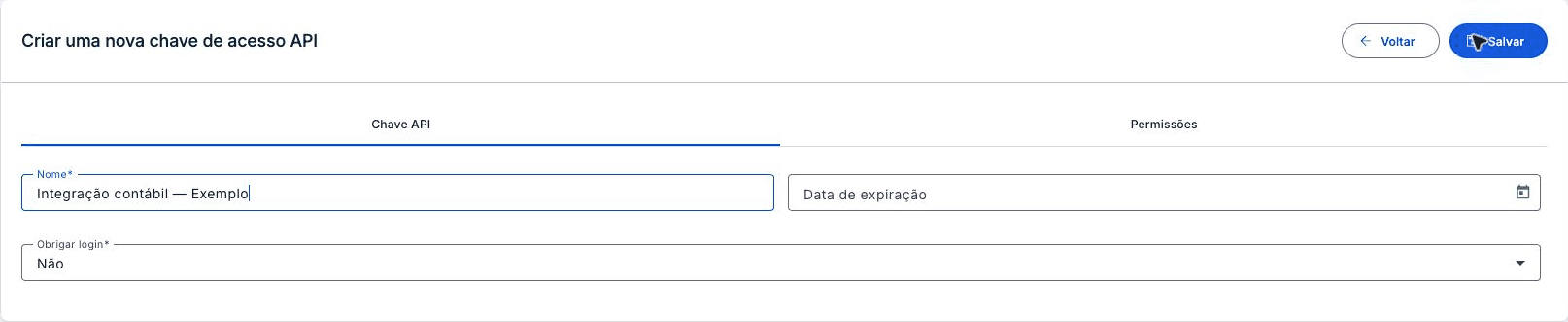
Nova chave com o nome preenchido, antes de Salvar. Expiração vazia e Obrigar login em Não são o estado da tela, não uma recomendação de segurança. Passo 2: Defina a validade da chave
Escolha a data de expiração quando o acesso deve ter um prazo. Sem data, a chave aparece como Nunca na coluna Expira em. Revise essa condição conforme o uso da integração.
Nova chave com o nome preenchido, antes de Salvar. Expiração vazia e Obrigar login em Não são o estado da tela, não uma recomendação de segurança. Passo 3: Escolha se a chave exige login
Obrigar login define se o uso dessa chave também exige autenticação de usuário. Confira a necessidade da integração antes de escolher Sim ou Não.
Passo 4: Delimite os usuários permitidos
Quando a seleção de usuários estiver disponível, marque quem poderá usar a chave. A orientação do campo é explícita: deixar a lista vazia permite todos os usuários. Use a busca para localizar nomes.
Passo 5: Localize as permissões da integração
Na aba Permissões, use a busca para encontrar os acessos necessários. Os grupos organizam as operações por módulo; confira o significado da permissão antes de selecioná-la.
Na tela, este passo fica na aba Permissões.
Passo 6: Selecione os acessos necessários
Marque as operações que a integração precisa executar e revise cada grupo. A seleção de permissões desta chave é independente do nome usado para identificá-la.
Na tela, este passo fica na aba Permissões.
Passo 7: Use os atalhos de seleção com atenção
Marcar tudo ou Desmarcar tudo altera a seleção das permissões. Expandir e Recolher mudam a apresentação dos grupos. Revise a seleção final antes de gravar a chave.
Na tela, este passo fica na aba Permissões.
Passo 8: Salve e confira a chave criada ou alterada
Confira nome, validade, exigência de login, usuários e permissões. Use Salvar e consulte a chave pela ação Visualizar da lista. Encerrar o tour não salva nem copia a chave.
Chave API
Passo 1: Confira as condições desta chave
Revise nome, validade, exigência de login e usuários autorizados. Quando a chave exige login e a lista está vazia, a ficha informa Todos.
Passo 2: Localize o valor da chave
O valor fica oculto visualmente ao abrir a ficha. Essa consulta não permite editar o valor; use os controles abaixo quando precisar fornecê-lo à integração.
Passo 3: Copie ou revele a chave quando necessário
Copiar envia a chave para a área de transferência. Visualizar revela o conteúdo e Ocultar volta a escondê-lo. O tour não executa nenhuma dessas ações automaticamente.
Passo 4: Confira as operações autorizadas
A aba Permissões lista os acessos selecionados ou informa que nenhuma permissão foi escolhida. Para alterá-los, feche a consulta e abra Editar na lista de chaves.
Na tela, este passo fica na aba Permissões.
Chave de acesso API
Passo 1: Crie uma chave para a integração
Adicionar chave abre o cadastro de nome, validade, exigência de login, usuários e permissões. Defina esses limites conforme o que a integração precisa acessar.
Passo 2: Localize a chave da integração
Pesquise pelo nome e filtre pela exigência de login ou validade. Limpar filtros volta à consulta completa das chaves.
Passo 3: Revise as condições das chaves existentes
Compare Nome, Requer login e Expira em. Nunca indica ausência de data de expiração. Confira a identificação da integração antes de escolher uma ação na linha.
Passo 4: Consulte, edite ou exclua uma chave
Visualizar abre a chave e suas permissões, com controles para copiar, mostrar e ocultar. Editar revisa as condições de acesso. A lixeira (Excluir) exclui a chave após confirmação, quando permitido.
Depois de salvar a chave de acesso
O sistema avisa Chave de acesso API criada. e volta para a lista Chave de acesso API. Logo em seguida, a janela Chave API da nova chave abre sozinha: use Visualizar para ver o valor e Copiar para levá-lo à integração.
Para chamar a API com essa chave, siga a documentação da API do Mais Gestão.
Como consultar, excluir e copiar a chave da API
- A lista tem os filtros Requer login (Todos, Sim, Não) e Validade (Todas, Válidas, Expiradas, Sem expiração), além da pesquisa pelo nome.
- As colunas são Nome, Requer login e Expira em. Chave sem data mostra Nunca.
- O botão de visualizar abre a janela Chave API, com as abas Informações e Permissões. A chave aparece borrada: Visualizar mostra, Ocultar esconde e Copiar leva o valor para a área de transferência.
- O botão de editar reabre o formulário. O de excluir remove a chave depois da confirmação.
Dica: Conceda só as permissões que a integração usa e defina uma data de expiração sempre que possível. Não envie a chave por chat ou e-mail aberto.
Se algo der errado com as chaves de acesso da API
- Esta tela não faz parte do plano contratado.: o plano da empresa não inclui a API. Ela faz parte do Profissional e do Corporativo; veja como alterar o plano da assinatura.
- Você não tem permissão para acessar esta página.: o seu cargo não tem a permissão de consultar chaves de acesso.
- O nome não é aceito ao salvar: já existe uma chave com esse nome. Use outro.
- Chamadas recusadas pela integração: confira na lista se a chave expirou e, na aba Permissões, se a operação está marcada.
Perguntas frequentes
A chave aparece completa depois de criada?
A janela Chave API abre logo depois de salvar, com o valor borrado. Use Visualizar para mostrá-lo e Copiar quando precisar fornecê-lo à integração. Depois, a mesma janela abre pelo botão de visualizar da lista.
O que acontece se eu não selecionar usuários?
Com Obrigar login em Sim e nenhum usuário selecionado, a chave vale para todos os usuários. A janela de consulta mostra Todos.
Excluir a chave desfaz a integração?
Excluir a chave impede novas chamadas que dependam dela. Os dados já gravados pela integração continuam. Avise o responsável pela integração antes de excluir.