
Conectar um assistente pelo MCP
Atualizado em 4 min de leitura
Verificado em
Nesta página
Para conectar um assistente pelo MCP, abra o menu do seu perfil, clique em Conector MCP e depois em Conectar. Escolha OAuth (recomendado) e cole a URL do servidor MCP no assistente.
O que conferir antes de conectar o assistente pelo MCP
MCP é o padrão que deixa um assistente de IA, como Claude, ChatGPT ou Cursor, usar o Mais Gestão. A conexão pertence ao seu usuário e age com as permissões dele.
- O Conector MCP faz parte do Assistente de IA, incluído no plano Corporativo. Sem ele, o item não aparece no menu do perfil.
- Entre com um usuário ativo da empresa. Usuários internos de suporte ou de sistema não criam conexão.
- Use um assistente compatível com MCP. As chaves da API REST são outro fluxo e não servem aqui.
Como conectar um assistente pelo MCP com OAuth
- 1No menu do seu perfil, clique em Conector MCP e depois em Conectar.
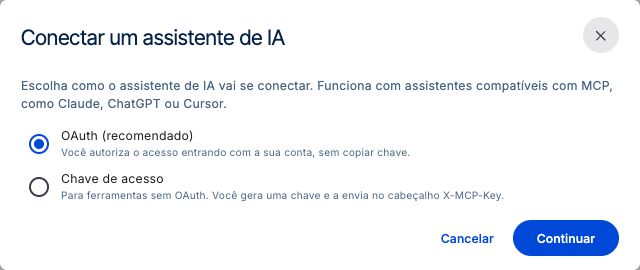
- 2Na janela Conectar um assistente de IA, escolha OAuth (recomendado) e clique em Continuar.
- 3Clique em Copiar URL, ao lado de URL do servidor MCP.
- 4No assistente, adicione um conector personalizado e cole a URL. Se houver opção de autenticação, escolha OAuth com registro automático do cliente.
- 5Inicie a conexão no assistente. Entre com sua conta do Mais Gestão e conclua o segundo fator, se pedido.
- 6Na tela Autorizar acesso ao MCP, confira o pedido e clique em Autorizar.
- 7Volte ao Mais Gestão e clique em Concluir na janela.
 Ampliar imagem (abre em nova aba)
- OAuth é a opção recomendada: você entra com sua conta e confere o pedido de autorização, sem copiar chave.
- Chave de acesso serve para ferramentas sem OAuth. Escolher a opção ainda não gera uma chave.
Tour desta tela
Os passos abaixo seguem os tours destas telas no Mais Gestão, na mesma ordem. Alguns passos só aparecem conforme a aba, a etapa ou as permissões do seu acesso.
Autorizar acesso ao MCP
Passo 1: Confira o pedido de conexão
Aguarde o carregamento do pedido. Se aparecer um aviso de pedido inválido, expirado ou indisponível no plano, leia a mensagem antes de continuar. Abrir esta tela não aprova o pedido.
Passo 2: Reconheça o aplicativo e o endereço de retorno
Confira o nome do aplicativo e Retorno para. Ao autorizar, ele poderá usar o assistente com as suas permissões. Algumas ações têm execução direta; outras apresentam uma confirmação antes de executar. Autorize somente o aplicativo que você pretende conectar e confira os pedidos e resultados no assistente.
Passo 3: Decida se deseja conceder o acesso
Autorizar concede o acesso solicitado. Recusar rejeita o pedido. Use a opção correspondente à sua decisão; encerrar a orientação não aciona nenhuma delas. Depois, você pode desconectar o aplicativo na tela MCP do menu do seu perfil.
Conector MCP
Passo 1: Confira as conexões do seu usuário
O Conector MCP reúne aplicativos autorizados por OAuth e chaves de acesso do seu usuário. Se a tela informar que seu plano não inclui o conector, confira a disponibilidade antes de tentar conectar.
Passo 2: Escolha como conectar o assistente
Conectar abre a escolha entre OAuth e Chave de acesso. Siga o método compatível com sua ferramenta. A chave é exibida uma única vez e usa o cabeçalho X-MCP-Key; guarde-a em local seguro. Abrir esta tela não gera chave nem autoriza um aplicativo.
Passo 3: Separe aplicativos de chaves de acesso
No filtro Tipo, escolha Todos, OAuth ou Chave de acesso. A ficha do filtro mostra o recorte aplicado e permite removê-lo.
Passo 4: Acompanhe o uso e encerre acessos quando necessário
Confira Nome, Tipo, Criado em, Último uso e Situação. Conexões ativas oferecem Desconectar aplicativo ou Revogar chave de acesso conforme o tipo. Essas ações exigem confirmação e interrompem aquele acesso; consultar a lista não exige encerrá-lo.
O que conferir na tela Autorizar acesso ao MCP
A tela mostra o nome do aplicativo e o destino em Retorno para. Ao autorizar, o aplicativo usa o assistente com IA com as suas permissões. Não há uma seleção separada de permissões: para limitar o acesso, revise os cargos e permissões com o administrador.
Se não reconhece o aplicativo ou não iniciou a conexão, clique em Recusar. Autorizar ou recusar devolve o navegador ao aplicativo.
Como usar uma chave quando a ferramenta não usa OAuth
- 1Na janela de conexão, escolha Chave de acesso e clique em Continuar.
- 2Informe o Nome da chave e, se quiser, a Validade. Sem data, a chave vale até ser revogada.
- 3Clique em Gerar chave e depois em Copiar chave. Ela aparece uma única vez.
- 4Na ferramenta, envie a chave no cabeçalho X-MCP-Key, sem o prefixo Bearer, e clique em Já guardei a chave.
Não cole a chave na conversa com o assistente nem em chamados de suporte.
Depois de conectar o assistente pelo MCP
A conexão aparece na lista Conector MCP, com Nome, Tipo, Criado em, Último uso e Situação. O filtro Tipo separa OAuth e Chave de acesso.
Algumas ações do assistente são diretas; outras pedem confirmação antes. Confira os pedidos e os resultados no assistente. Se ele pedir um arquivo, siga enviar um arquivo solicitado pelo assistente.
As ferramentas disponíveis estão na documentação MCP do Mais Gestão.
Como encerrar uma conexão do Conector MCP
Nas conexões ativas, use Desconectar aplicativo para OAuth ou Revogar chave de acesso para uma chave. Confira o nome e confirme: a ferramenta perde o acesso na hora.
Se algo der errado ao conectar pelo MCP
- Esta tela não faz parte do plano contratado., Seu plano não inclui o Conector MCP. ou o item não aparece no menu: o plano da empresa não inclui o Assistente de IA.
- Este pedido expirou ou já foi usado. Volte ao aplicativo e conecte novamente.: inicie a conexão de novo pelo assistente.
- Não foi possível concluir a autorização. Tente novamente pelo aplicativo.: repita a conexão pelo assistente.
- A chave foi perdida: ela não é exibida de novo. Revogue a chave antiga e gere outra.
Perguntas frequentes
Quais assistentes de IA funcionam com o Conector MCP?
Assistentes compatíveis com MCP, como Claude, ChatGPT ou Cursor, que aceitam conector personalizado.
OAuth ou chave de acesso: qual usar?
OAuth, sempre que o assistente aceitar. Você entra com sua conta e confere o pedido. A chave serve para ferramentas sem OAuth.
O assistente pode fazer tudo no sistema?
Não. Ele age com as permissões do seu usuário e com os recursos do plano. Algumas ações pedem confirmação antes.