
Exportar dados do sistema para planilha
Atualizado em 2 min de leitura
Verificado em
Nesta página
Para exportar dados para planilha, abra Configurações > Migração de dados > Exportação, clique em Adicionar exportação, escolha o tipo e clique em Salvar. O arquivo .xlsx fica pronto na lista para baixar.
Como exportar dados do Mais Gestão para planilha
- 1No menu lateral, abra Configurações, depois Migração de dados e clique em Exportação.
- 2Clique em Adicionar exportação.
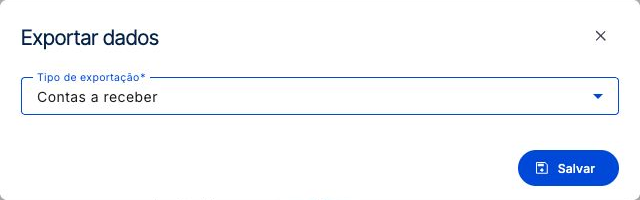
- 3Escolha o Tipo de exportação: Contas a pagar, Contas a receber, Caixas, Categorias, Clientes, Centros de custo, Funcionários, Estagiários, Sócios, Fornecedores ou Plano de contas.
- 4Clique em Salvar. O sistema avisa Solicitação enviada.
- 5Na lista Exportações, acompanhe as colunas Data, Tipo e Status. A lista se atualiza sozinha a cada 10 segundos.
- 6Com o status Concluído, clique no botão de download da linha. A dica do botão mostra até quando o arquivo está disponível.
 Ampliar imagem (abre em nova aba)
Dica: Use a pesquisa e o filtro Status (Todos, Pendente, Na fila, Em processamento, Concluído, Erro ou Nova tentativa) para achar uma exportação.
Tour desta tela
Os passos abaixo seguem os tours destas telas no Mais Gestão, na mesma ordem. Alguns passos só aparecem conforme a aba, a etapa ou as permissões do seu acesso.
Exportar dados
Passo 1: Escolha os dados que deseja exportar
Selecione contas a pagar, contas a receber, categorias, clientes, funcionários, estagiários, fornecedores ou o plano de contas. Confira o tipo para que o arquivo gerado corresponda aos dados que você precisa.
Passo 2: Solicite a geração do arquivo
Salvar envia a solicitação de exportação. Depois, acompanhe o status na lista Exportações e use Baixar no registro correspondente. Encerrar a orientação não gera o arquivo.
Exportações
Passo 1: Localize a exportação desejada
Use a busca para restringir os registros e confira as colunas Data e Tipo para identificar a solicitação correta.
Passo 2: Escolha os dados para uma nova exportação
Adicionar exportação abre a seleção do tipo de dados. Depois de escolher e salvar, a solicitação passa a ser acompanhada nesta lista.
Passo 3: Acompanhe a geração do arquivo
O status informa o andamento de cada exportação. Aguarde a conclusão e compare tipo e data antes de baixar o resultado.
Passo 4: Baixe o arquivo exportado
Baixar obtém a planilha do registro escolhido. Confira o conteúdo após o download para confirmar que corresponde ao tipo solicitado.
Depois de baixar a planilha exportada
O arquivo é uma planilha .xlsx com os dados do tipo escolhido. Abra e confira se o conteúdo corresponde ao pedido. Ele fica disponível por 30 dias após a conclusão.
Para análises já prontas, por período e com totais, use os relatórios financeiros do Mais Gestão. Para guardar todos os dados da empresa num arquivo, use a cópia de segurança.
Se a exportação falhar: status da exportação, arquivo expirado e permissão
- Arquivo expirado: passaram os 30 dias. Use Gerar novamente e acompanhe o novo pedido. A ação exige a permissão de criar migração de dados.
- Status Erro: a exportação não terminou. Solicite uma nova.
- O botão Adicionar exportação não aparece: falta ao seu cargo a permissão de criar migração de dados.
Perguntas frequentes
Quanto tempo a exportação leva?
A tela não informa um prazo. O status passa por Processando até chegar a Concluído, e a lista se atualiza sozinha.
A exportação serve como cópia de segurança?
Não. A exportação gera planilhas por tipo de dado. Para guardar os dados da empresa num arquivo fora do sistema, use Cópia de segurança, em Configurações.