
Investigar ocorrências na Governança
Atualizado em 5 min de leitura
Verificado em
Nesta página
Para investigar ocorrências da Governança, abra Financeiro > Governança, ajuste o período nos filtros e clique em Investigar na linha. Depois de conferir os fatos, escolha o Desfecho da revisão e clique em Concluir análise.
Cada ocorrência é um alerta de prevenção a fraudes em contas a pagar e a receber. Ela pede revisão humana; a prioridade só organiza a fila.
Antes de começar
A análise antifraude é oferecida no plano Corporativo e exige o módulo habilitado. Consultar depende da permissão de consulta; assumir e concluir análises dependem da permissão de revisão. O botão Gerenciar regras exige a permissão de configuração.
Sem o módulo no plano, o item Governança não aparece no menu. Se você abrir a tela por um link, o sistema avisa: Esta tela não faz parte do plano contratado. Para conferir o plano da empresa, veja como consultar a assinatura.
Como investigar uma ocorrência na Governança
- 1No menu lateral, na seção Financeiro, clique em Governança.
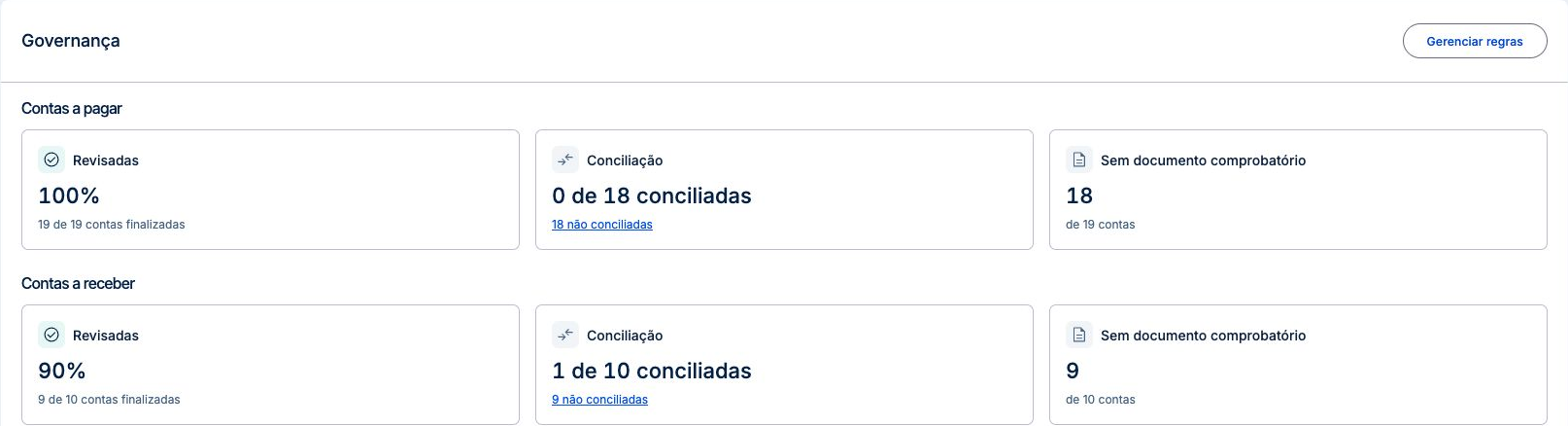
- 2No topo, confira os indicadores de pagar e receber: Revisadas, Conciliação e Sem documento comprobatório. Quando um valor aparece como Não medido, o sistema não tinha dado para calcular.
- 3Abra o painel de filtros e ajuste De e Até. A lista é atualizada conforme os filtros; não há botão para atualizar o período.
- 4Use Pesquisar e os filtros Estado (Nova, Vista ou Analisada), Direção, Prioridade, Código da regra e Desfecho. Depois de digitar o código da regra, pressione Enter.
- 5Na lista, confira Data, Regra, Indício, Prioridade, Valor relacionado e Estado. Clique em Investigar na linha escolhida.
- 6No detalhe, leia Fatos verificados, Limitações, Histórico e Conta relacionada.
- 7Se o botão Assumir análise aparecer, clique nele para ficar como responsável.
- 8Escolha o Desfecho da revisão, escreva a Observação da análise (opcional) e clique em Concluir análise.
 Ampliar imagem (abre em nova aba)
Observação: O desfecho pode ser Legítimo após revisão, Corrigido, Inconclusivo ou Suspeita confirmada pela revisão. A ocorrência é um indício para investigar, não uma conclusão.
Tour desta tela
Os passos abaixo seguem os tours destas telas no Mais Gestão, na mesma ordem. Alguns passos só aparecem conforme a aba, a etapa ou as permissões do seu acesso.
Governança
Passo 1: Use os indicadores para orientar a revisão financeira
Governança reúne indicadores e ocorrências automáticas em uma única tela. Os resultados apontam indícios para investigar; confira os fatos e as limitações antes de concluir uma análise.
Passo 2: Compare contas a pagar e a receber
Cada grupo de cartões mostra o percentual de contas revisadas, quantas estão conciliadas e quantas ficaram sem documento comprobatório. Em Conciliação, o número de não conciliadas leva à conciliação bancária quando você tem acesso a ela.
Passo 3: Localize os indícios que deseja revisar
A pesquisa atualiza a tabela enquanto você digita, sem botão. Use Filtrar para refinar por período, estado, direção, prioridade, código da regra e desfecho; os filtros aplicados aparecem como fichas que podem ser removidas.
Passo 4: Defina o período da consulta
Em Filtrar, preencha De e Até. O período vale para os indicadores e para a tabela de ocorrências; por padrão a consulta vai do início do mês até hoje. Confira as datas antes de comparar números.
Passo 5: Priorize a investigação pelo conteúdo da ocorrência
Confira Data, Regra, Indício, Prioridade, Valor relacionado e Estado. A paginação permite consultar os demais resultados.
Passo 6: Investigue ou consulte a conta
O ícone de lupa abre a investigação da ocorrência. Ver conta abre o lançamento que originou o alerta, quando disponível para seu acesso.
Passo 7: Gerencie as regras de prevenção
Quem tem permissão para configurar Governança encontra aqui a biblioteca de regras, onde é possível ativar, desativar e ajustar pesos e parâmetros.
Investigar ocorrência
Passo 1: Entenda o indício
O resumo traz a regra, o estado, a prioridade e o responsável. A pontuação apenas organiza a fila; a decisão é da revisão humana.
Passo 2: Compare fatos e limitações
Os fatos verificados mostram o que a regra encontrou; as limitações dizem o que não pôde ser avaliado. Confira também o histórico e os achados sugeridos pela IA, que precisam de conferência.
Passo 3: Registre a revisão depois de investigar
Escolha o desfecho, registre uma observação e use Concluir análise quando tiver permissão. Assumir análise indica que você é o responsável. A conclusão não altera a conta financeira.
Regras de governança
Passo 1: Consulte a biblioteca de regras
Cada linha mostra o código, o nome e a situação da regra. Regras ativas avaliam as contas finalizadas e conciliadas. Uma divergência gera ocorrência para análise.
Passo 2: Edite ou ative e desative uma regra
Editar ajusta o peso e os parâmetros da regra. Ativar ou desativar também publica uma nova versão da política, e a API reavalia o acervo sozinha depois da publicação.
Como interpretar os limites de uma ocorrência da Governança
Leia as Limitações no detalhe da ocorrência. Um resultado não medido ou um dado ausente não confirma nem descarta uma irregularidade.
Confira os fatos e a conta relacionada antes de registrar o desfecho. Concluir a revisão não altera o lançamento financeiro.
O que acontece depois de concluir a análise da ocorrência
- A janela mostra Revisão registrada. A conclusão não altera a conta financeira.
- A ocorrência passa ao estado Analisada, com o desfecho escolhido. Filtre por Desfecho para revê-la depois.
- Se a conta precisar de ajuste, corrija-a no próprio lançamento. Para pagamentos, veja como visualizar uma conta a pagar.
- Para saber quem alterou a conta, consulte o histórico de ações dos usuários.
Como gerenciar as regras de governança
- 1Na Governança, clique em Gerenciar regras. A biblioteca mostra Código, Nome e Situação; use a pesquisa e o filtro de situação para achar uma regra.
- 2Clique em Editar regra, leia a descrição e ajuste o Peso na prioridade e os parâmetros, dentro dos limites exibidos. O peso aceita um inteiro de 0 a 100; zero mantém o alerta.
- 3Clique em Salvar. O sistema publica uma nova versão da política e reavalia as ocorrências. Se outra pessoa tiver publicado antes, recarregue as regras, confira a versão atual e tente de novo.
- 4Para ativar ou inativar uma regra, use o botão de situação da linha e confirme. Essa alteração também publica uma versão da política.
 Ampliar imagem (abre em nova aba)
Observação: Configurar uma regra muda a política de análise. Isso não registra pagamento nem recebimento e não corrige a conta. Faça a correção no recurso financeiro correspondente, quando necessária.
Perguntas frequentes
Concluir a análise altera a conta financeira?
Não. Depois de concluir, a tela informa Revisão registrada. A conclusão não altera a conta financeira. Para conferir o lançamento, use a seção Conta relacionada.
Não vejo Governança no menu. O que fazer?
O item depende do módulo antifraude, incluído no Corporativo, e da permissão de consulta do cargo. Se o módulo não estiver no plano, a tela avisa que não faz parte do plano contratado. Peça ao administrador para conferir o plano e o cargo.
Por que não aparece o botão Assumir análise?
Ele exige a permissão de revisão e só aparece em ocorrências ainda não analisadas e que não estão atribuídas a você.