
Consultar o histórico de ações dos usuários
Atualizado em 3 min de leitura
Verificado em
Nesta página
Para consultar o histórico de ações, abra Histórico > Ações, filtre pela ação e pelo período e clique em Visualizar no registro. O histórico mostra quem fez cada operação, de qual IP e quando.
Antes de começar
A consulta depende da permissão de visualizar o histórico no cargo. Ela é só de leitura: abrir um registro não desfaz a ação. Quem define essa permissão é o administrador, em cargos e permissões.
Como consultar o histórico de ações dos usuários
- 1No menu lateral, na seção Histórico, clique em Ações.
- 2Use Pesquisar para localizar um registro por texto.
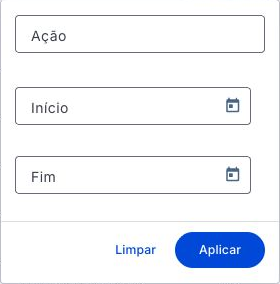
- 3No painel de filtros, digite a Ação e escolha uma sugestão da lista. Preencha Início e Fim. Use Limpar para remover os filtros.
- 4Na tabela Registros de ações dos usuários, confira Usuário, Tipo, IP, Ação, Descrição e Data. Registros sem usuário identificado aparecem como Sistema.
- 5Clique na coluna Data para ordenar os eventos.
- 6Na coluna Ações, clique em Visualizar para abrir Detalhes da ação.
 Ampliar imagem (abre em nova aba)
Tour desta tela
Os passos abaixo seguem os tours destas telas no Mais Gestão, na mesma ordem. Alguns passos só aparecem conforme a aba, a etapa ou as permissões do seu acesso.
Detalhes da ação
Passo 1: Confira a identificação e a descrição completas
Dados básicos apresenta usuário, IP, data, ação e a descrição sem o corte da listagem. Compare com o evento que pretende conferir antes de interpretar os dados da outra aba.
Passo 2: Consulte os dados registrados da operação
A aba Data mostra os dados associados ao registro em formato JSON. Use-os para conferir a operação ou fornecer contexto ao suporte. Este conteúdo é uma consulta do evento registrado e não altera o cadastro atual.
Na tela, este passo fica na aba Data.
Passo 3: Volte à lista para continuar a conferência
Use Fechar ou Esc para retornar à lista e comparar outros registros. Um link direto para o registro também abre este modal.
Registros de ações dos usuários
Passo 1: Localize uma ação registrada
Use Pesquisar para localizar o registro que deseja conferir. Combine a busca com a ação e o período quando precisar investigar uma alteração específica.
Passo 2: Filtre pela ação e pelo período
Abra Filtrar, pesquise e selecione a Ação na lista de sugestões e preencha Início e Fim. Use o intervalo em que a operação ocorreu. Limpar remove os filtros; Aplicar fecha o painel.
Passo 3: Confira quem fez o quê e quando
Cada linha informa Usuário, Tipo, IP, Ação, Descrição e Data. Sistema identifica registros sem um usuário informado. Compare essas informações com a operação que deseja conferir.
Passo 4: Ordene os registros pelo momento da ação
Use a ordenação de Data para conferir os eventos na sequência desejada. Considere também a descrição: várias ações podem ocorrer em horários próximos durante a mesma tarefa.
Passo 5: Abra o registro para ver os detalhes
Use Visualizar para abrir o modal com a descrição completa e os dados da operação. Fechar retorna à mesma listagem. A consulta não desfaz a ação.
Como ler os detalhes de uma ação no log de atividades do sistema
Na aba Dados básicos, veja Usuário, IP, Data, Ação e a descrição completa. A aba Data traz os dados registrados no momento da operação, em formato JSON.
Use o botão de fechar da janela para voltar à lista.
O que fazer com o resultado da consulta ao histórico
- Para corrigir um dado, abra o cadastro ou a conta e altere lá. O histórico não muda o cadastro atual.
- Um link direto para o registro também abre os detalhes. Guarde-o para conferir de novo depois.
- Ao abrir um chamado de suporte, informe a data, a ação e o usuário do registro.
Perguntas frequentes
O histórico mostra o estado atual do cadastro?
Não. A aba Data mostra o que foi registrado no momento da operação e não altera o cadastro atual.
Por que a descrição aparece cortada na lista?
A lista abrevia a descrição. A descrição completa fica na aba Dados básicos dos detalhes da ação.
Não vejo o item Histórico no menu. O que fazer?
Ele depende da permissão de visualizar o histórico no cargo. Sem ela, quem abre a tela por um link vê o aviso Você não tem permissão para acessar esta página. Peça ao administrador para conferir o cargo.