
Abrir um chamado de suporte
Atualizado em 3 min de leitura
Verificado em
Nesta página
Para abrir um chamado de suporte, clique no ícone de ajuda da barra superior e escolha Abrir chamado sobre esta tela. Escolha o tipo, descreva o caso e clique em Abrir chamado.
O chamado leva dúvida, erro ou sugestão à equipe de atendimento e gera um protocolo. Enquanto você escreve, a tela sugere artigos que podem resolver na hora.
Antes de começar
A Central de suporte não depende de permissão: qualquer usuário ativo pode usá-la. Separe a tela em que estava, o que tentou fazer, a mensagem de erro, se houver, e os arquivos que ajudem a entender o caso.
Como abrir um chamado de suporte
- 1Clique no ícone de ajuda da barra superior (Ajuda e suporte) e escolha Abrir chamado sobre esta tela. Outra opção: abra Meus chamados e clique em Abrir chamado.
- 2Na etapa Tipo, escolha Dúvida, Suporte, Erro no sistema, Melhoria ou Nova funcionalidade. Uma frase abaixo explica o tipo escolhido.
- 3Para Suporte e Erro no sistema, escolha o impacto: Operação parada, Atrapalha, mas há contorno ou Dúvida ou ajuste. Clique em Continuar.
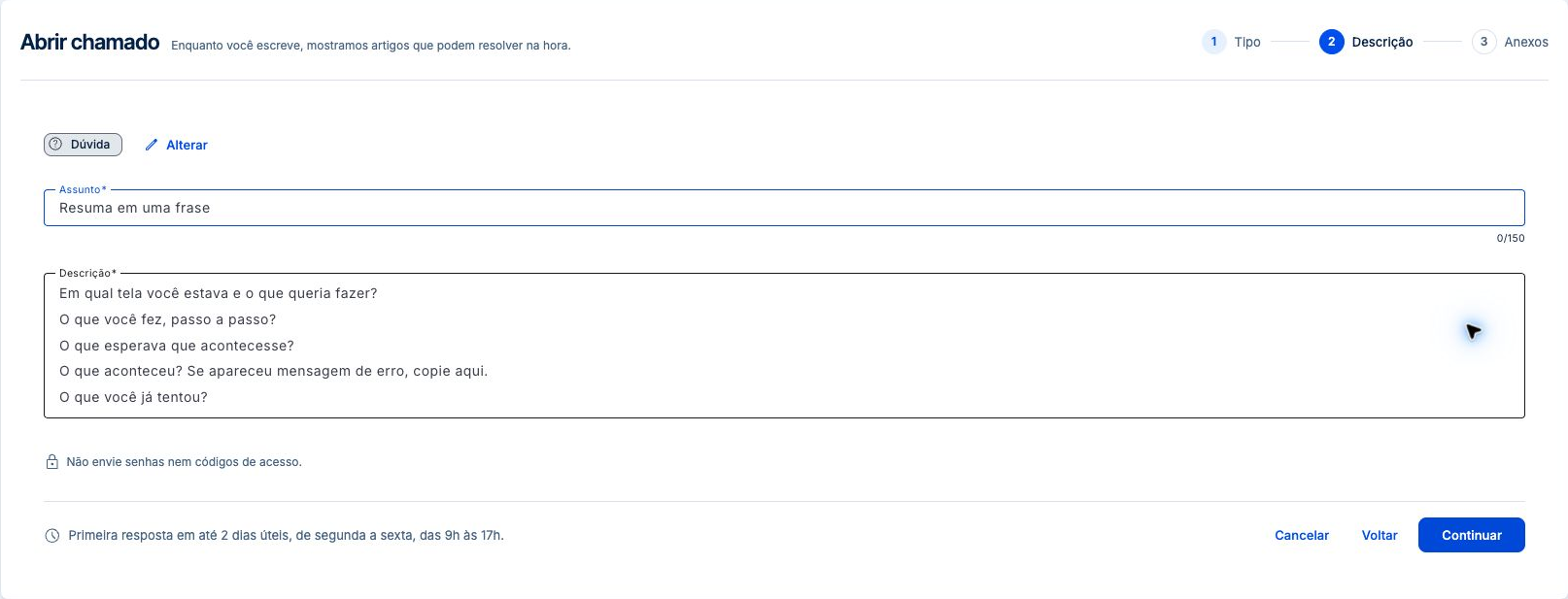
- 4Na etapa Descrição, preencha o Assunto (até 150 caracteres) e a Descrição. Use o roteiro do campo como referência e clique em Continuar.
- 5Na etapa Anexos, use Selecionar arquivos para incluir até 5 arquivos de até 20 MB, em PNG, JPG, WEBP, PDF, CSV, XLSX ou TXT. Anexar é opcional.
- 6Se aparecer a etapa Pode ajudar (Antes de abrir, veja se isto resolve), leia os artigos sugeridos. Se um deles resolver, saia por Cancelar.
- 7Clique em Abrir chamado.
 Ampliar imagem (abre em nova aba)
Dica: Não envie senhas ou códigos de acesso na descrição. Informe um exemplo e quando o problema começou. Para desistir, use Cancelar; sair da tela não envia nada.
Tour desta tela
Os passos abaixo seguem o tour da tela Abrir chamado no Mais Gestão, na mesma ordem. Alguns passos só aparecem conforme a aba, a etapa ou as permissões do seu acesso.
Passo 1: Classifique a necessidade do atendimento
Escolha Dúvida para entender uma funcionalidade, Suporte para ajuda numa tarefa, Erro no sistema para algo que não funciona, Melhoria para aperfeiçoar algo existente ou Nova funcionalidade para uma necessidade ainda não atendida.
Passo 2: Indique como o problema afeta o trabalho
Para Suporte e Erro no sistema, informe se a operação está parada, se você consegue continuar com um contorno ou se a dúvida ou ajuste não impede o trabalho. Use a situação real para que o atendimento avalie a prioridade.
Passo 3: Continue para descrever seu caso
Na etapa Tipo, escolha o tipo do chamado e, quando for pedido, o impacto. Continuar avança para Descrição, Anexos e, quando houver artigos sobre o que você escreveu, Pode ajudar. Nenhum chamado é enviado até a última etapa.
Passo 4: Resuma o problema em uma frase
Escreva um assunto que identifique a tela e a necessidade, por exemplo: Não consigo baixar o relatório de setembro. O limite é de 150 caracteres. Evite assuntos genéricos como Ajuda.
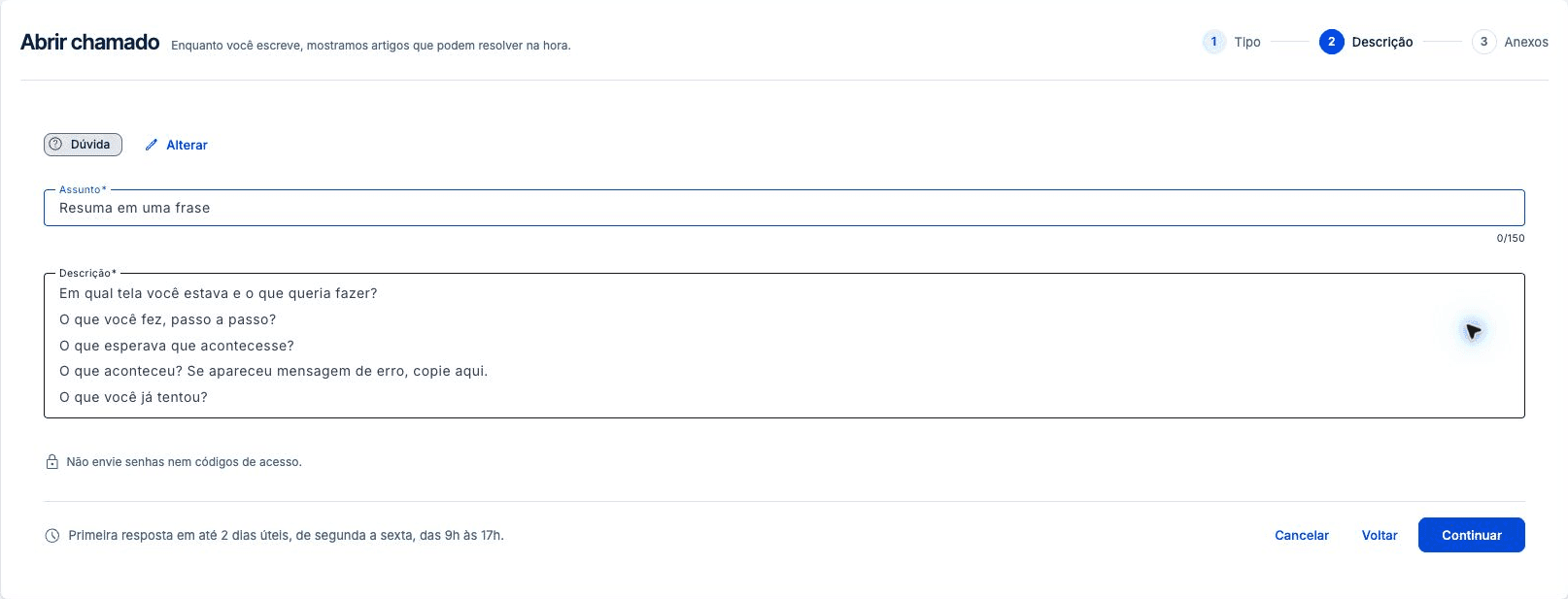
Etapa Descrição com o tipo Dúvida escolhido e os campos ainda vazios. Passo 5: Descreva a tarefa e o que aconteceu
As perguntas que aparecem no campo orientam o texto e somem quando você começa a escrever. Preencha com os detalhes reais do seu caso. Informe em qual tela estava, o que tentou fazer, o resultado esperado e o que aconteceu. Copie a mensagem de erro, se houver, e inclua uma referência que ajude a localizar a operação. Para melhoria ou nova funcionalidade, explique a necessidade e o resultado desejado.
Passo 6: Anexe evidências que ajudem a entender o caso
Anexar é opcional. Use Selecionar arquivos para incluir capturas da tela, o documento com problema ou outro exemplo útil. São aceitos até 5 arquivos de até 20 MB cada: PNG, JPG, WEBP, PDF, CSV, XLSX ou TXT. Confira os nomes e retire qualquer arquivo selecionado por engano antes de enviar.
Passo 7: Veja os artigos antes de abrir
A etapa Pode ajudar, com o título Antes de abrir, veja se isto resolve, só aparece quando encontramos artigos sobre o assunto e a descrição. Abra os que se aplicarem; eles abrem em outra aba. Se a orientação resolver, basta sair sem abrir o chamado; caso contrário, siga em Abrir chamado.
Passo 8: Revise e abra o chamado
Na última etapa, confira tipo, impacto quando solicitado, assunto, descrição e anexos. Abrir chamado envia essas informações ao suporte e abre o acompanhamento do protocolo criado. Se estiver apenas conhecendo o formulário, use Cancelar.
O que acontece depois de abrir o ticket de suporte
O sistema mostra Chamado aberto. e abre o chamado com o protocolo, que também aparece na Central de suporte. A previsão de primeira resposta considera o tipo e o impacto escolhidos.
O atendimento funciona de segunda a sexta, das 9h às 17h, exceto feriados nacionais. Para responder ao atendente, veja como acompanhar chamados. Os demais canais estão em canais de atendimento.
Perguntas frequentes
Qual a diferença entre Dúvida e Suporte?
Dúvida é para entender como usar uma funcionalidade. Suporte é para pedir ajuda a concluir uma tarefa ou configurar algo. Só Suporte e Erro no sistema pedem a escolha do impacto.
Posso enviar o mesmo caso mais de uma vez?
Prefira responder no chamado já aberto. Consulte a lista antes de abrir outro sobre o mesmo problema.
Por que o botão Continuar não avança?
O tipo é obrigatório e, nos tipos que pedem impacto, o impacto também. A tela mostra Escolha o tipo do chamado ou Escolha o impacto quando falta algum.