
Autorizar o acesso remoto do suporte
Atualizado em 3 min de leitura
Verificado em
Nesta página
Para autorizar o acesso remoto do suporte, abra Meus chamados > Acesso remoto, clique em Gerar código e informe o código ao atendente. O código vale por 15 minutos e só pode ser usado uma vez.
Com o código, o atendente entra na sua empresa para ajudar em uma tarefa. A mesma tela lista as sessões e permite encerrar as que estiverem ativas.
Antes de começar
Combine o acesso com o atendente antes de gerar o código, no atendimento ou no chamado de suporte. A tela está disponível para qualquer usuário ativo e abre pelo botão Acesso remoto da Central de suporte.
Como autorizar o acesso remoto do suporte
- 1Clique no ícone de ajuda da barra superior, abra Meus chamados e clique em Acesso remoto.
- 2Clique em Gerar código. O código aparece na janela Autorizar atendente.
- 3Use Copiar código e informe o código ao atendente. Confira o tempo restante e feche a janela para voltar à lista.
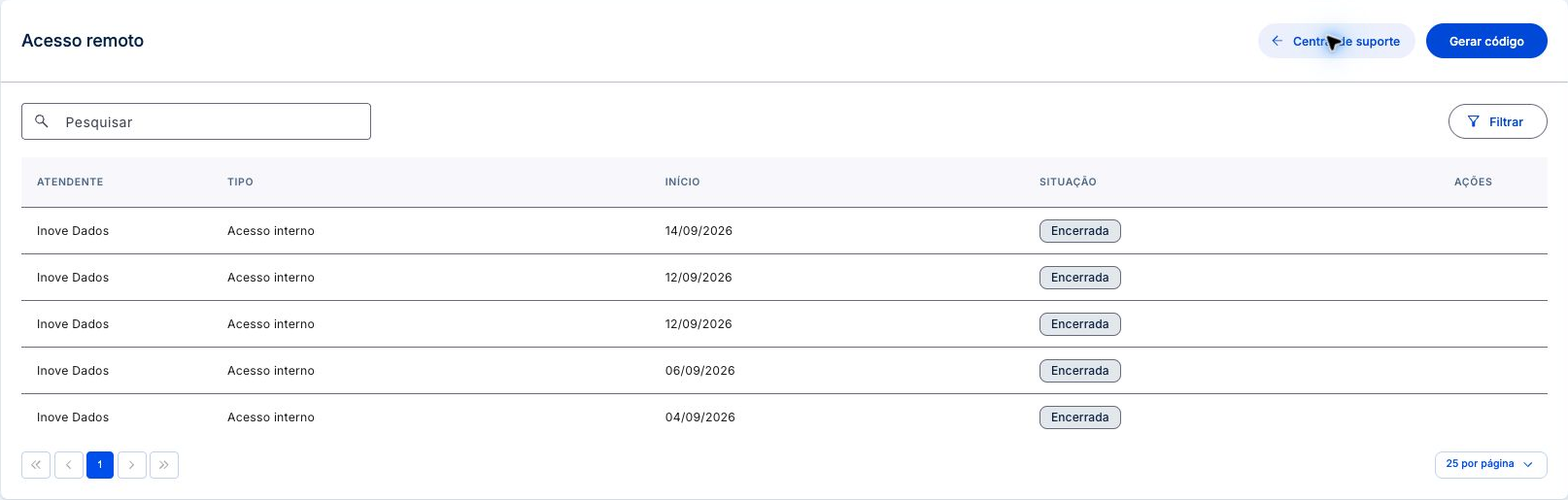
- 4Na lista de sessões, acompanhe Atendente, Tipo, Início e Situação. Em telas estreitas, Tipo e Início ficam ocultos. Para atualizar a lista, reabra a página.
- 5Quando o atendimento terminar, clique em Encerrar sessão na linha ativa e confirme.
 Ampliar imagem (abre em nova aba)
Observação: Ao confirmar o encerramento, o atendente perde o acesso daquela sessão. Para liberar outro atendimento por código, gere um novo código.
Tour desta tela
Os passos abaixo seguem o tour da tela Acesso remoto no Mais Gestão, na mesma ordem. Alguns passos só aparecem conforme a aba, a etapa ou as permissões do seu acesso.
Passo 1: Autorize um atendimento remoto quando precisar
Gerar código cria uma autorização para o atendente entrar na sua empresa e abre uma janela com o código, a opção de copiar e o tempo restante. O código vale por 15 minutos e pode ser usado uma vez. Informe-o ao atendente pelo canal do atendimento.
Passo 2: Acompanhe quem está conectado
Sessões mostra atendente, tipo de acesso, início e situação, das mais novas para as mais antigas. A lista permite distinguir sessões ativas das já encerradas.
Passo 3: Encerre uma sessão quando terminar
Uma sessão ativa oferece Encerrar na própria linha. Confira o atendente e confirme a ação para interromper aquele acesso.
Resultado: a sessão do código de acesso remoto na lista
Logo depois de Gerar código, uma linha nova aparece na lista com Aguardando atendente na coluna Atendente, o tipo Autorizado por código e a situação Ativa. Quando o atendente usa o código, o nome dele aparece no lugar.
Um código que não foi usado continua como Ativa na lista, mesmo depois de expirar. Encerre essa linha com Encerrar sessão. Depois de encerrada, a situação passa a Encerrada e o código não serve para nova entrada.
Como filtrar as sessões de acesso remoto
No painel de filtros, escolha a Situação (Todas, Ativas ou Encerradas) e o Tipo de acesso (Autorizado por código ou Acesso interno). Sessões do tipo Acesso interno não passam pelo código e também podem ser encerradas na lista. Se o código expirar, a tela avisa e basta gerar outro.
Perguntas frequentes
O atendente entra sem eu saber?
O acesso autorizado por código depende do código que você gerou. A lista de sessões mostra quem está conectado e permite encerrar a sessão.
O código expirou antes do atendente usar. E agora?
Na janela Autorizar atendente, a mensagem Código expirado orienta fechar a janela e gerar outro código.
O que é Acesso interno na coluna Tipo?
É o texto que a tela usa para sessões que não foram autorizadas por código.